
Ein Ausgangsfoto wählen
Abschlussfoto mit KI
Vorschau
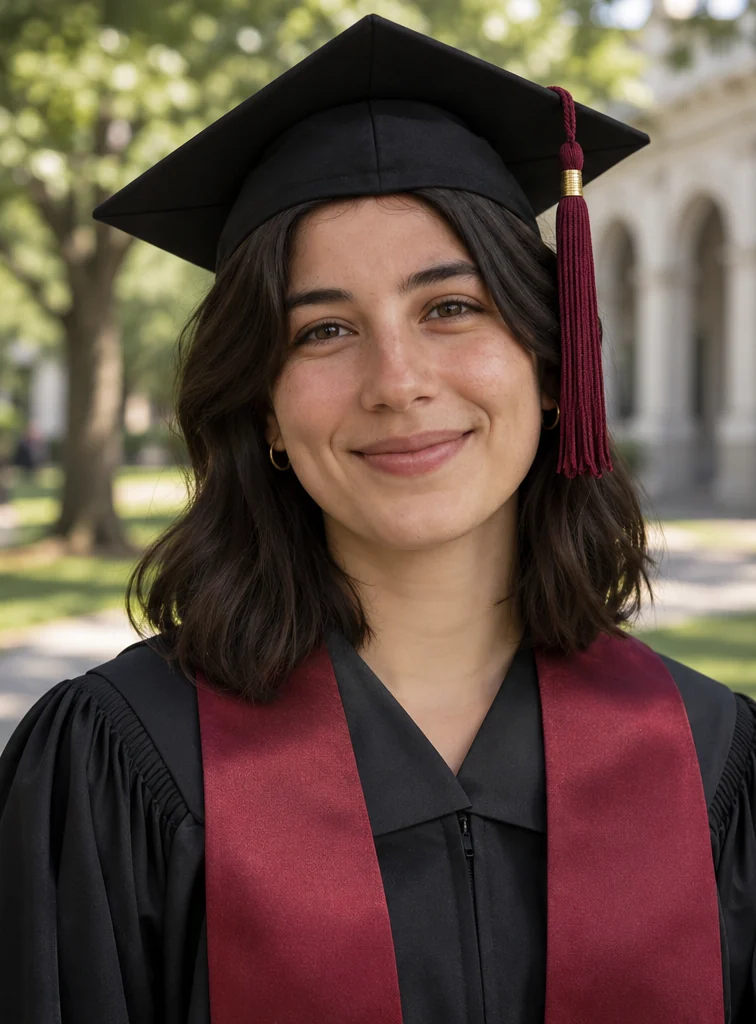
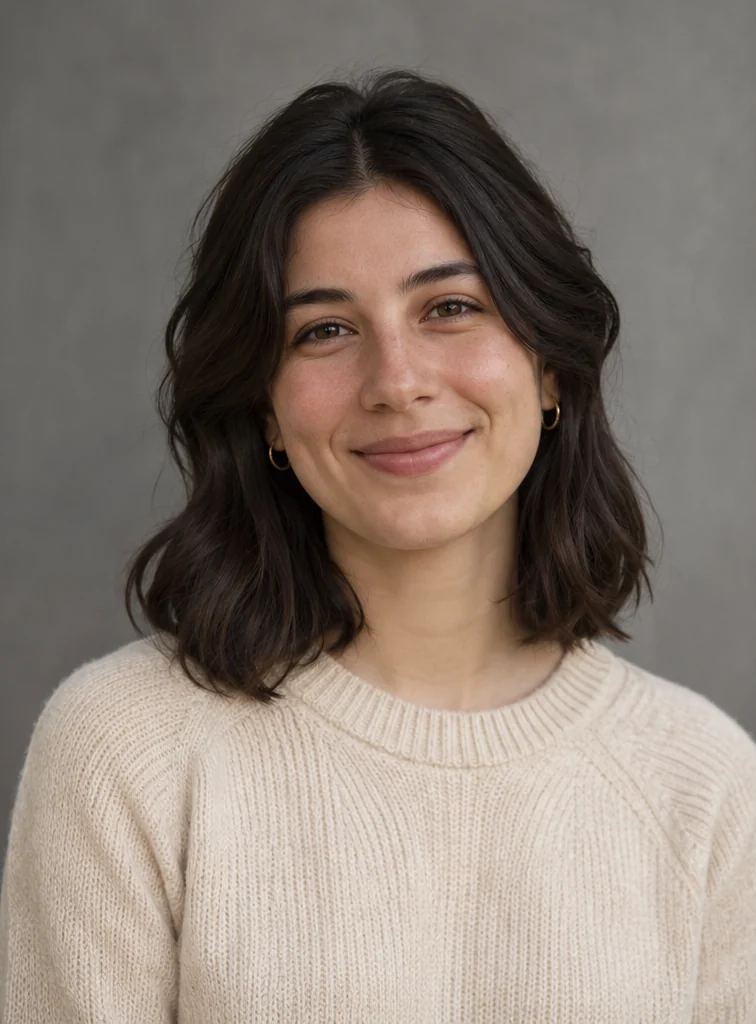
Die Bilder veranschaulichen den Ablauf. Sie sind keine verifizierten Ergebnisse dieses Werkzeugs.
Verwandte Bildwerkzeuge
Entdecke weitere Möglichkeiten für die Bearbeitung eines Porträts.

Kling Image 4.0
Kling Image 4.0 in AI Image Editor öffnen.

Seedream 5.5 Layerize
Seedream 5.5 Layerize in AI Image Editor öffnen.

GPT Image 2.6
GPT Image 2.6 in AI Image Editor öffnen.

Grok Imagine Image 2.0
Grok Imagine Image 2.0 in AI Image Editor öffnen.

Qwen Image 3.0
Qwen Image 3.0 in AI Image Editor öffnen.

Midjourney V8.2
Midjourney V8.2 in AI Image Editor öffnen.

Nano Banana 2 Lite
Nano Banana 2 Lite in AI Image Editor öffnen.

Seedream 5.5
Seedream 5.5 in AI Image Editor öffnen.
Abschlussfoto mit KI
Lade ein Porträt hoch, um ein Erinnerungsbild im Abschlussstil mit Talar, Hut sowie Campus- oder Studiohintergrund zu erstellen. Das Ergebnis hängt vom Ausgangsfoto und Prompt ab; prüfe die Ähnlichkeit des Gesichts.
Abschlussfoto auf dem CampusAbschlussfoto im Studio
Abschlussfoto auf dem Campus
Abschlussfoto im Studio
Einen Ausgangspunkt wählen
Abschlussfoto auf dem Campus
Person erkennbar in klassischem Talar und Hut, mit sanft beleuchtetem Campus; keine Schullogos.
Abschlussfoto im Studio
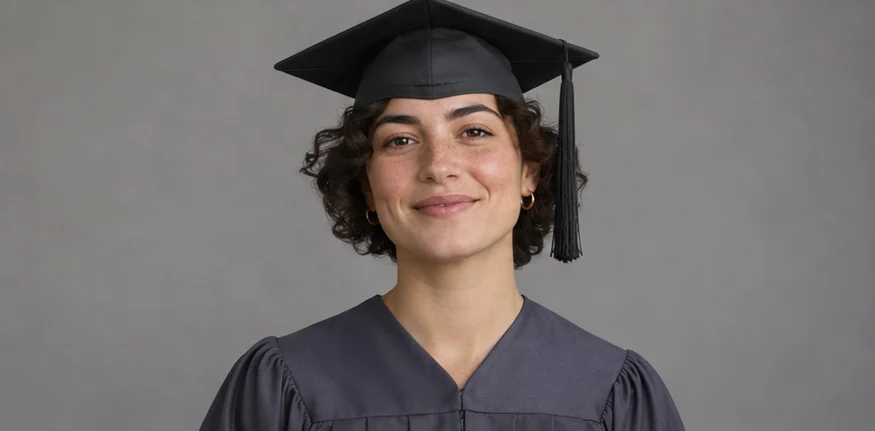
Abschluss-Porträt im Studio mit neutralem Hintergrund, natürlichem Ausdruck und ohne offizielle Zeichen.
Ein Porträt für eine Abschlusskarte
Platziere die Person auf einer Bildseite und lass daneben Platz für einen Glückwunsch. Achte darauf, dass Gesicht und Kappe vollständig im Ausschnitt bleiben.
Möglichkeiten
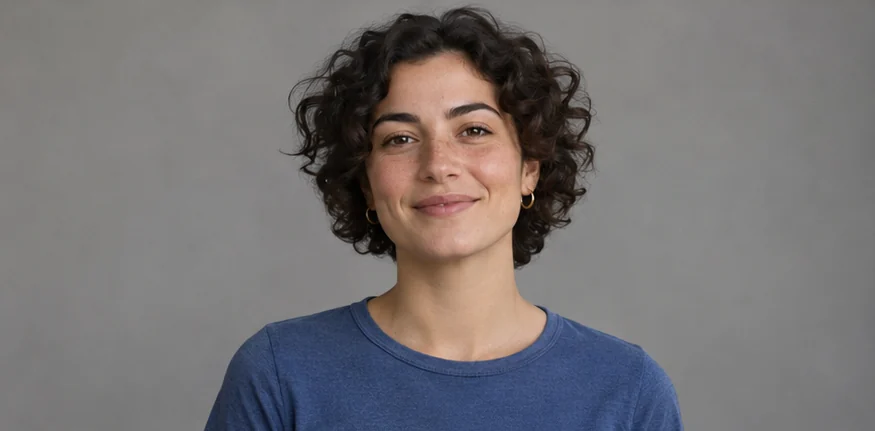
Das Campusbeispiel hilft bei der Planung eines Erinnerungsfotos im Freien. Das Studiobeispiel zeigt einen Ausschnitt zum Teilen oder Drucken. Die Bilder veranschaulichen die Bearbeitung und sind keine verifizierten Ergebnisse dieses Werkzeugs.
Ein Campusporträt als Erinnerung
Ein leicht unscharfer Campus im Hintergrund lässt die Person im Mittelpunkt. Beginne mit einem scharfen Foto, auf dem der Gesichtsausdruck gut zu erkennen ist.
Kleidung und Umgebung beschreiben
Bitte um einen schlichten Talar, eine Kappe, einen Campusweg und weiches Tageslicht. Nenne den Ausdruck und die Frisur, die erhalten bleiben sollen.
Gesicht und Kappe vergleichen
Gleiche Augen, Lächeln und Haaransatz mit dem Original ab. Prüfe den Sitz der Kappe, die Richtung der Schatten und ob unerwünschte Hochschullogos auftauchen.
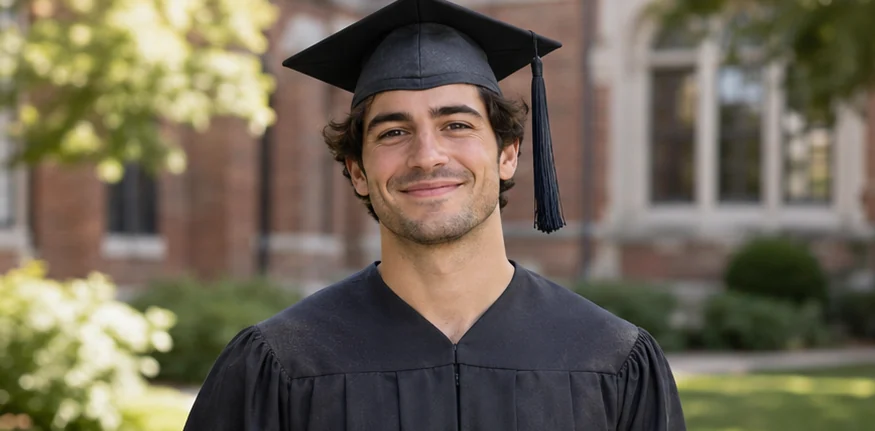
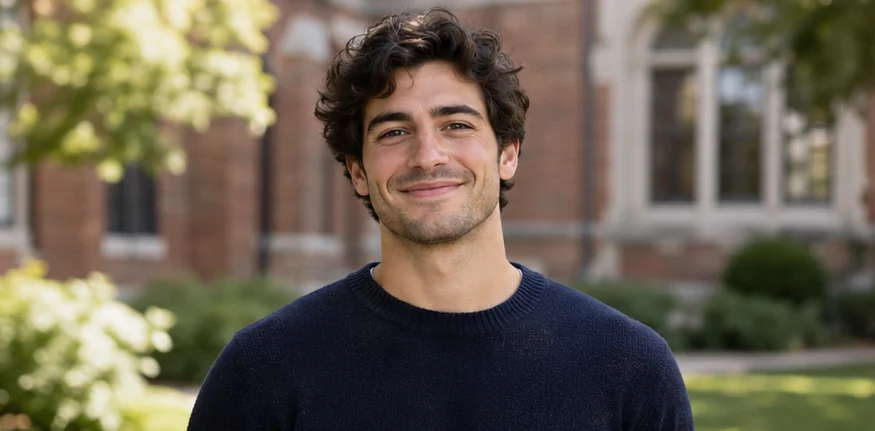
Ein Studioporträt zum Teilen oder Drucken
Ein neutraler Hintergrund und ein Ausschnitt bis zu den Schultern eignen sich fürs Album oder für die Familie. Wähle ein Foto mit Platz über dem Kopf.
Ausschnitt und Hintergrund vorgeben
Bitte um einen grauen Hintergrund, weiches Licht von vorn und einen dunklen Talar. Lass Pose und Ausschnitt erhalten und gib der Kappe und den Schultern Platz.
Den gewählten Ausschnitt prüfen
Schneide das Bild im späteren Ausgabeformat zu. Prüfe, ob die Kappe vollständig zu sehen ist, ob Haar- und Schulterkanten natürlich wirken und ob der Hautton zum Original passt.
So verwendest du diese Seite
01
Ein Ausgangsfoto wählen
Wähle ein scharfes Porträt einer einzelnen Person mit Blick zur Kamera und Platz über dem Kopf für die Kappe.
02
Änderung beschreiben
Gib Kappe, Farbe des Talars und Hintergrund an. Nenne die Gesichtszüge, die Frisur und den Ausdruck, die erhalten bleiben sollen.
03
Vor dem Speichern prüfen
Vergleiche Gesicht, Hautton, Haaransatz und Sitz der Kappe mit dem Original. Prüfe die Konturen an den Schultern.
Fragen vor dem Start
Was soll ich hochladen?
Wähle ein scharfes Porträt einer einzelnen Person mit Blick zur Kamera und Platz über dem Kopf für die Kappe.
Was sollte ich prüfen?
Vergleiche Gesicht, Hautton, Haaransatz und Sitz der Kappe mit dem Original. Prüfe die Konturen an den Schultern.
Was sollte ich vor der Verwendung beachten?
Verwende das Bild als persönliche Erinnerung. Für amtliche Fotos oder Nachweise gelten die Vorgaben der ausstellenden Stelle.
Abschlussfoto mit KI
Verwende das Bild als persönliche Erinnerung. Für amtliche Fotos oder Nachweise gelten die Vorgaben der ausstellenden Stelle.