
Freigegebenes Produktmaster
Verwenden Sie eine scharfe Produktaufnahme, auf der Silhouette, Etikett, Oberfläche und Verschluss klar erkennbar sind.
Vorschau
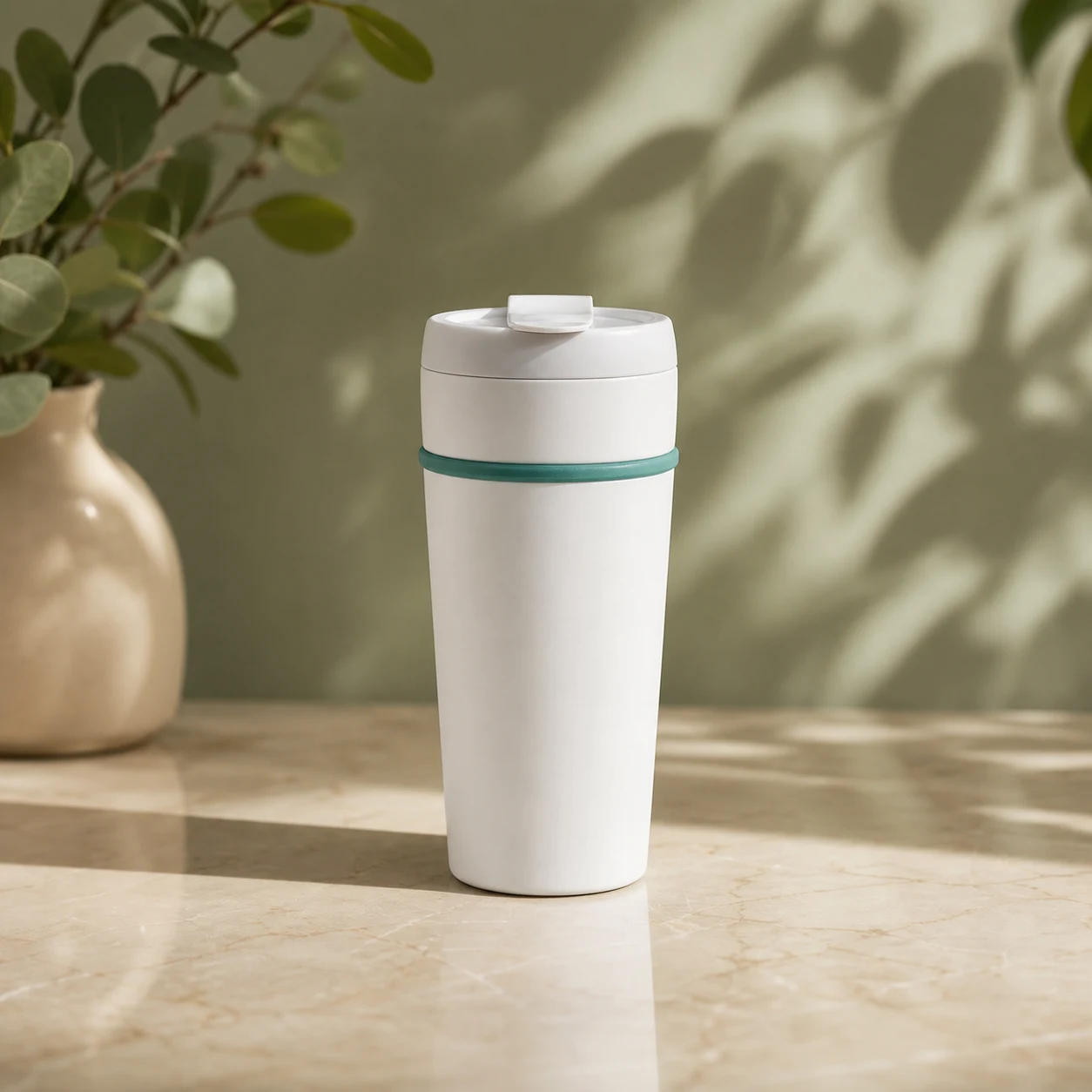
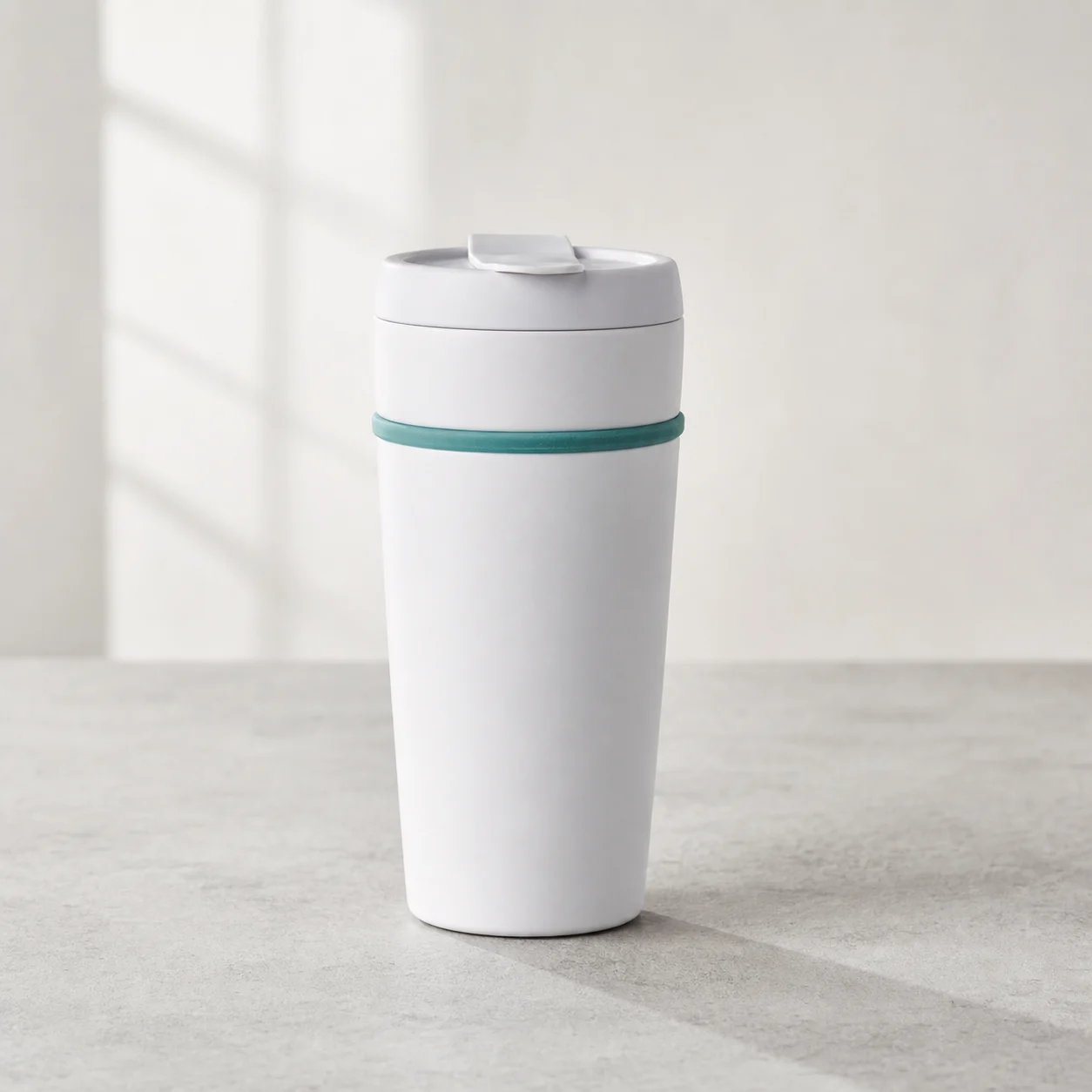
Vergleiche KI-Produktfoto-Generator mit weiteren Bild- und Videogeneratoren und arbeite mit dem passendsten Ergebnis weiter.
GPT Image 2.5 in AI Image Editor öffnen.
FLUX 3 Image in AI Image Editor öffnen.

Seedream 5.0 Pro in AI Image Editor öffnen.
GPT image 2 in AI Image Editor öffnen.
Nano Banana 2 in AI Image Editor öffnen.
Seedream 5 Lite in AI Image Editor öffnen.
Lade ein klares Produktfoto hoch oder beginne mit einem detaillierten Textbriefing. Standardmodell: GPT image 2.
Verwenden Sie eine scharfe Produktaufnahme, auf der Silhouette, Etikett, Oberfläche und Verschluss klar erkennbar sind.
Fixieren Sie Geometrie und Markenelemente und beschreiben Sie danach Untergrund, Licht, Kamerawinkel, Beschnitt und Freiraum für Text.
Vergleichen Sie jedes Ergebnis mit der freigegebenen Vorlage und verwerfen Sie verformte Verpackungen, geänderte Etiketten, falsche Texturen oder Farbabweichungen.
Erstellen Sie aus einem freigegebenen Produktbild Katalog- und Kampagnenvarianten, ohne Form, Material, Farbe oder Branding zu verändern.
Verwenden Sie eine scharfe Produktaufnahme, auf der Silhouette, Etikett, Oberfläche und Verschluss klar erkennbar sind.
Fixieren Sie Geometrie und Markenelemente und beschreiben Sie danach Untergrund, Licht, Kamerawinkel, Beschnitt und Freiraum für Text.
Halten Sie Beschnitt, Maßstab, Hintergrundton und Kontaktschatten über die gesamte SKU-Serie hinweg einheitlich.
Vergleichen Sie jedes Ergebnis mit der freigegebenen Vorlage und verwerfen Sie verformte Verpackungen, geänderte Etiketten, falsche Texturen oder Farbabweichungen.
Beginne mit einer konkreten Veröffentlichungsaufgabe statt mit einem vagen Bildwunsch.
Bewahre Form und Material exakt; platziere das Produkt auf einem hellen Studiohintergrund mit weichem Kontaktschatten.
Verwenden Sie eine scharfe Produktaufnahme, auf der Silhouette, Etikett, Oberfläche und Verschluss klar erkennbar sind.
Fixieren Sie Geometrie und Markenelemente und beschreiben Sie danach Untergrund, Licht, Kamerawinkel, Beschnitt und Freiraum für Text.
Vergleichen Sie jedes Ergebnis mit der freigegebenen Vorlage und verwerfen Sie verformte Verpackungen, geänderte Etiketten, falsche Texturen oder Farbabweichungen.
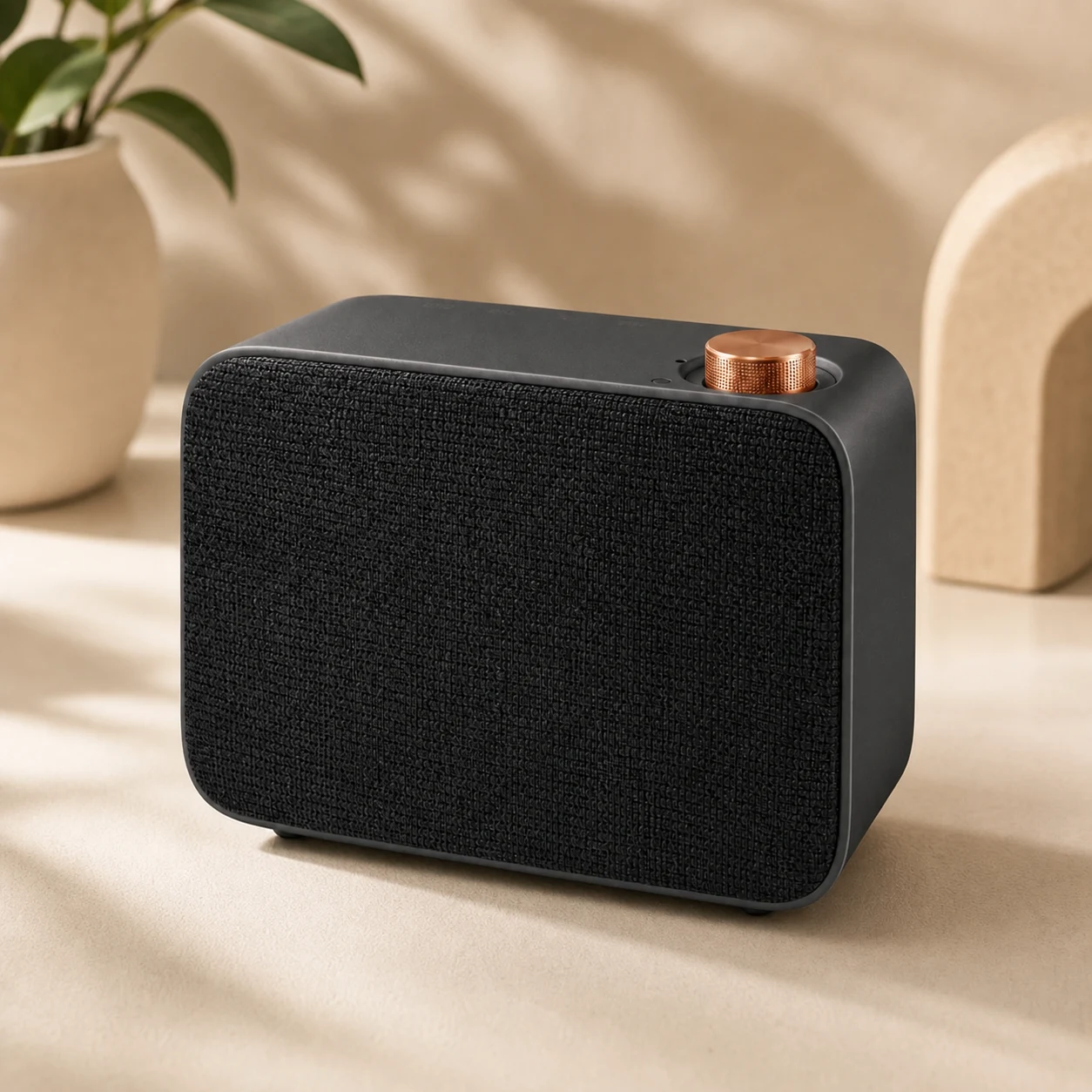
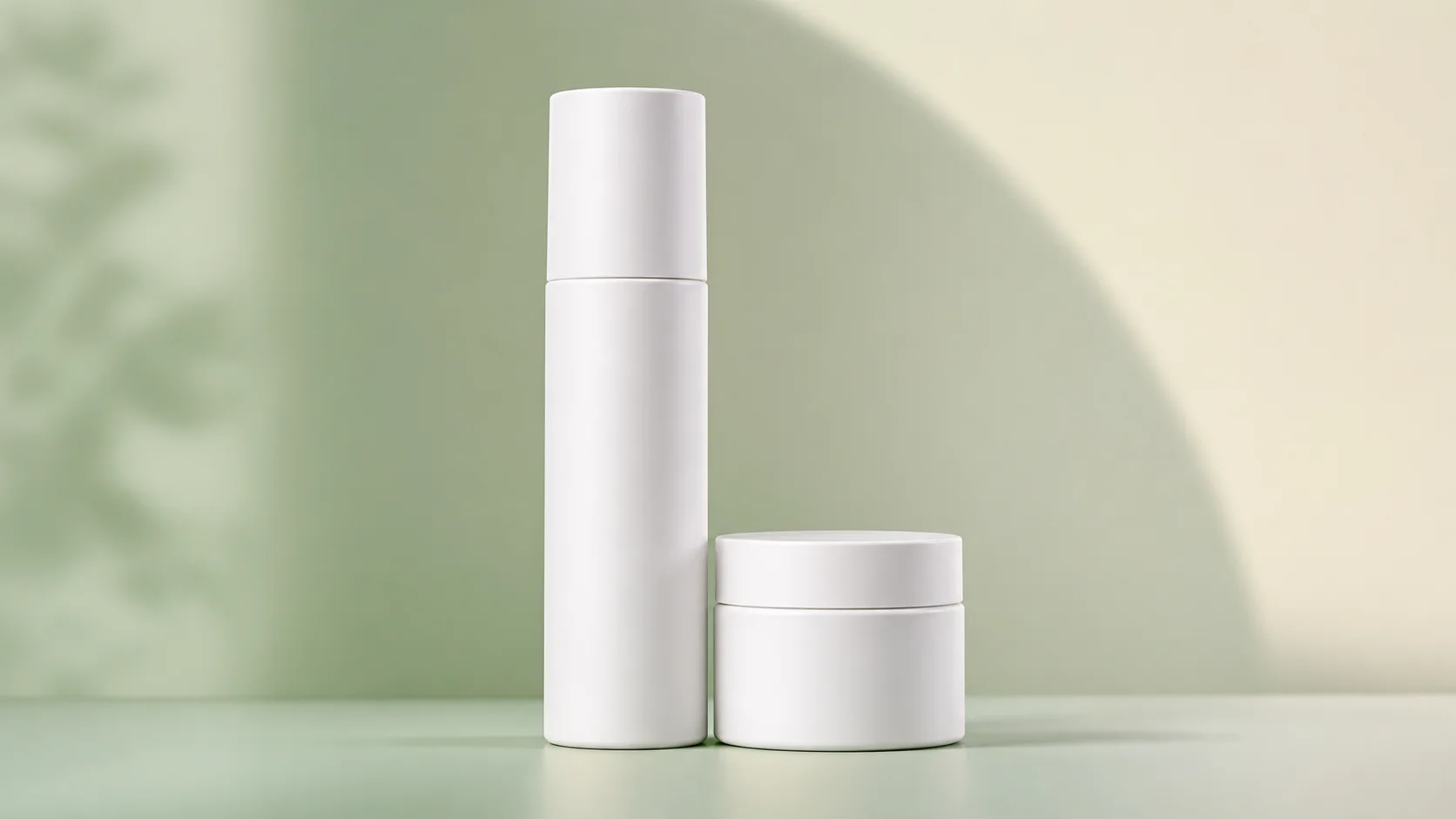
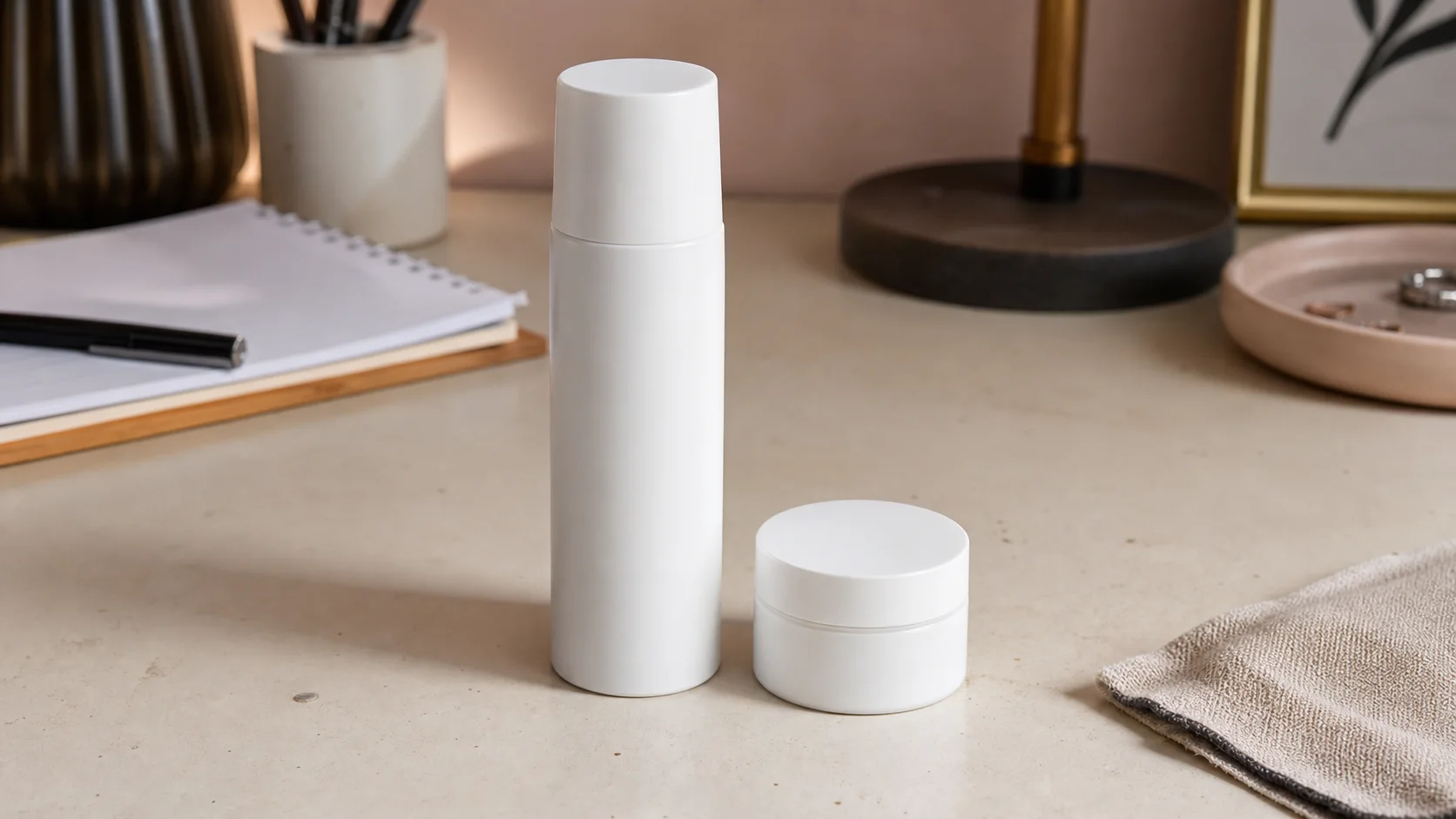
Halte das Produkt erkennbar und platziere es auf warmem Travertin am Fenster mit natürlichem Schatten und Platz für Text.
Verwenden Sie eine scharfe Produktaufnahme, auf der Silhouette, Etikett, Oberfläche und Verschluss klar erkennbar sind.
Fixieren Sie Geometrie und Markenelemente und beschreiben Sie danach Untergrund, Licht, Kamerawinkel, Beschnitt und Freiraum für Text.
Vergleichen Sie jedes Ergebnis mit der freigegebenen Vorlage und verwerfen Sie verformte Verpackungen, geänderte Etiketten, falsche Texturen oder Farbabweichungen.
Verwenden Sie eine scharfe Produktaufnahme, auf der Silhouette, Etikett, Oberfläche und Verschluss klar erkennbar sind.
Fixieren Sie Geometrie und Markenelemente und beschreiben Sie danach Untergrund, Licht, Kamerawinkel, Beschnitt und Freiraum für Text.
Vergleichen Sie jedes Ergebnis mit der freigegebenen Vorlage und verwerfen Sie verformte Verpackungen, geänderte Etiketten, falsche Texturen oder Farbabweichungen.
Erstellen Sie aus einem freigegebenen Produktbild Katalog- und Kampagnenvarianten, ohne Form, Material, Farbe oder Branding zu verändern.
Verwenden Sie eine scharfe Produktaufnahme, auf der Silhouette, Etikett, Oberfläche und Verschluss klar erkennbar sind.
Halten Sie Beschnitt, Maßstab, Hintergrundton und Kontaktschatten über die gesamte SKU-Serie hinweg einheitlich.
Prüfen Sie vor der Veröffentlichung Produktangaben, Zubehör, Werbeaussagen, Marktplatzvorgaben und Nutzungsrechte.
Erstellen Sie aus einem freigegebenen Produktbild Katalog- und Kampagnenvarianten, ohne Form, Material, Farbe oder Branding zu verändern.