
Ein klarer Story-Moment
Bereiten Sie ein klares Videothema und bei Bedarf ein erkennbares Foto von Host, Produkt oder Schlüsselszene vor.
Vorschau
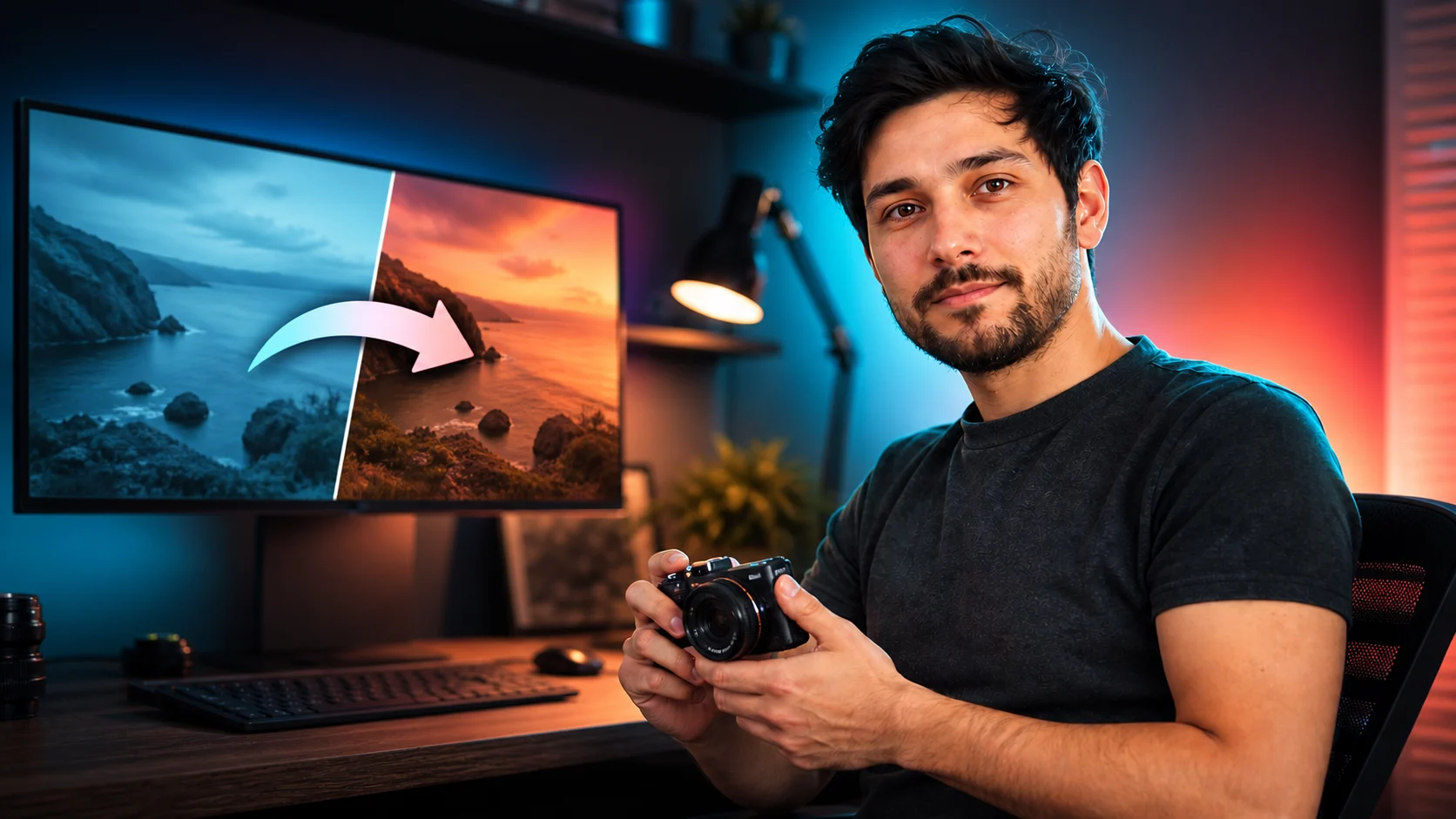
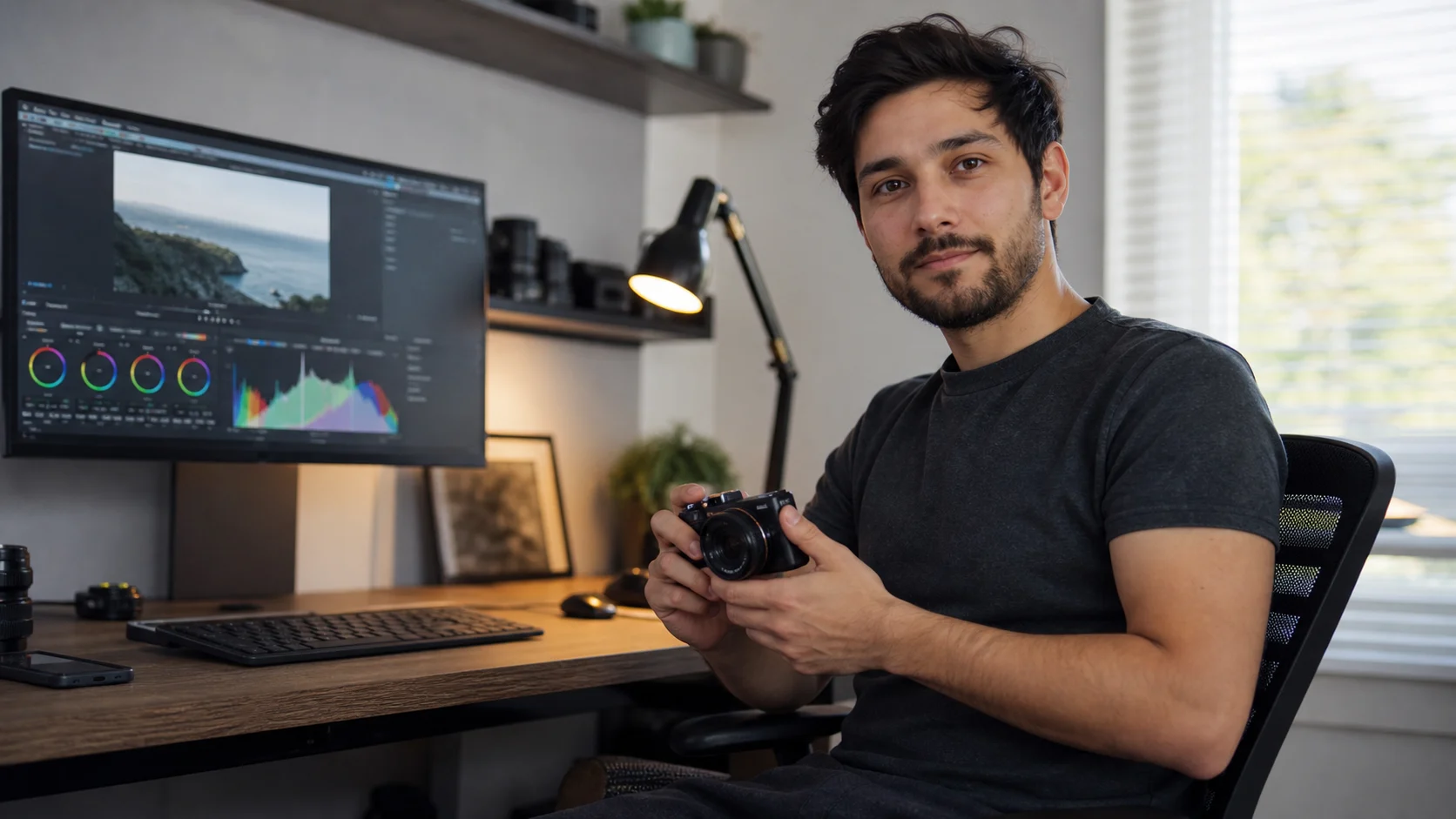
Vergleiche KI-YouTube-Thumbnail-Generator mit weiteren Bild- und Videogeneratoren und arbeite mit dem passendsten Ergebnis weiter.
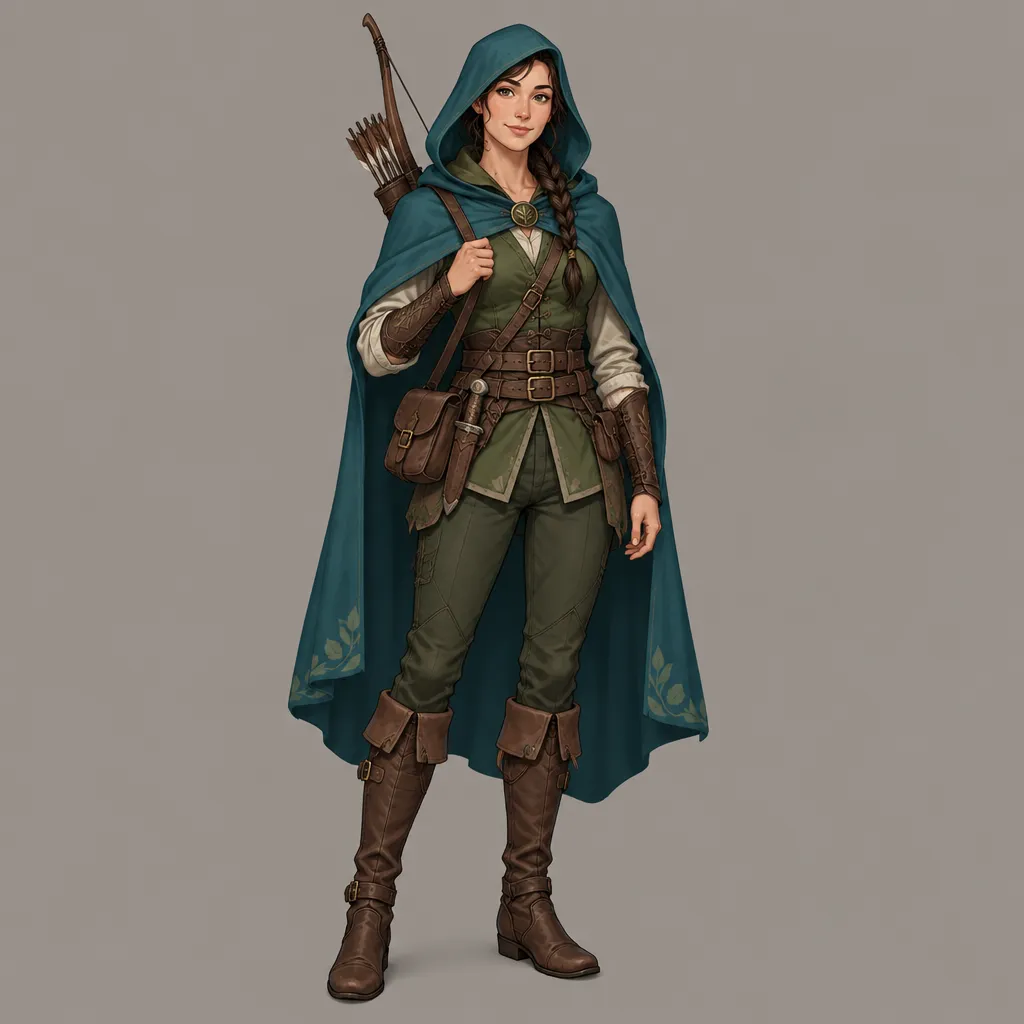
GPT Image 2.5 in AI Image Editor öffnen.
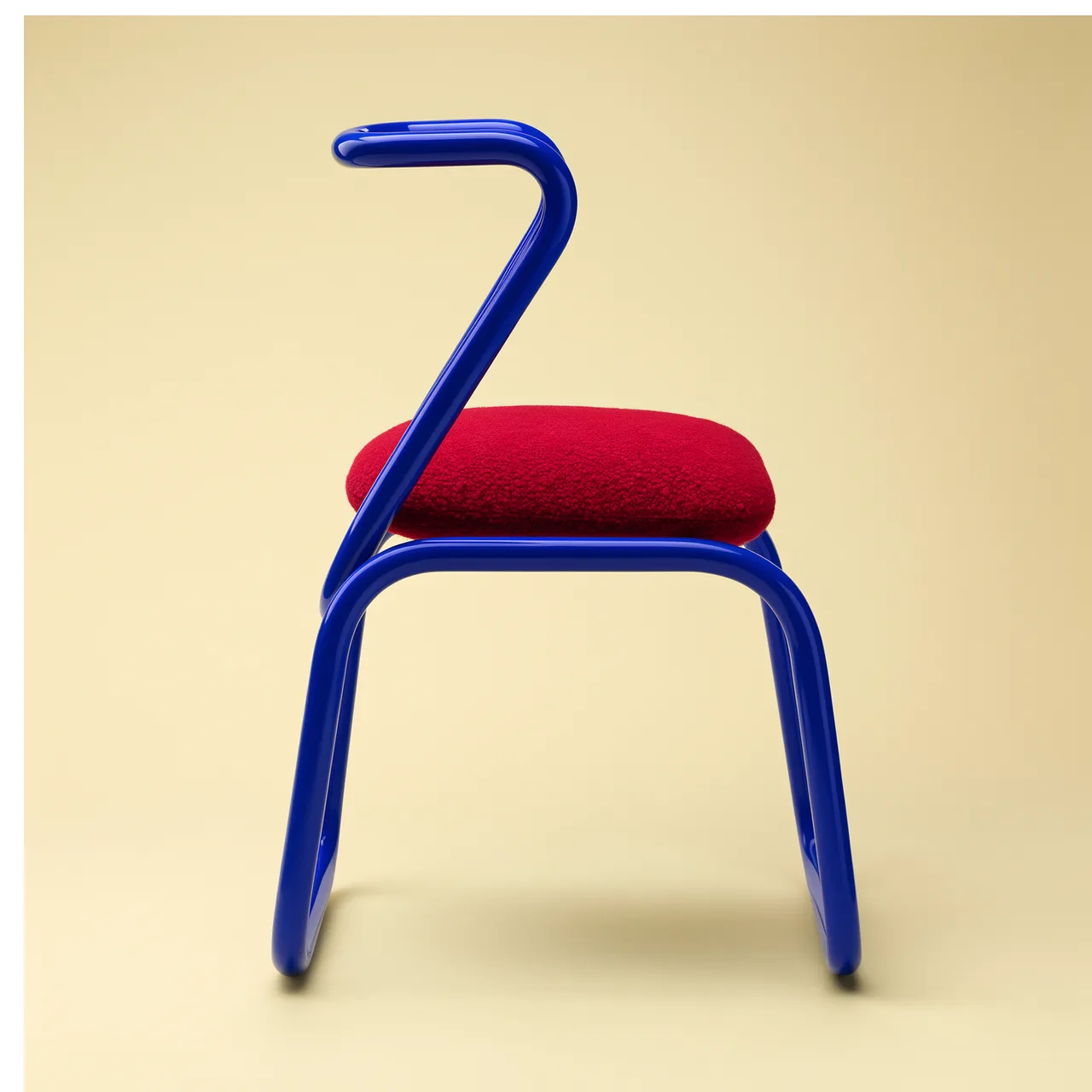
FLUX 3 Image in AI Image Editor öffnen.
Seedream 5.0 Pro in AI Image Editor öffnen.
GPT image 2 in AI Image Editor öffnen.
Nano Banana 2 in AI Image Editor öffnen.
Seedream 5 Lite in AI Image Editor öffnen.
Gib das Videothema ein und lade optional Moderator, Produkt oder Stilreferenz hoch. Standardmodell: GPT image 2.
Bereiten Sie ein klares Videothema und bei Bedarf ein erkennbares Foto von Host, Produkt oder Schlüsselszene vor.
Heben Sie nur ein Ergebnis, einen Konflikt oder eine Reaktion hervor und planen Sie Motiv, kurze Titelzone und Blickführung.
Prüfen Sie die Varianten in Kartengröße auf Fokus und Lesbarkeit und ändern Sie pro Variante nur einen wesentlichen Faktor.
Übersetzen Sie das stärkste Versprechen des Videos in ein 16:9-Thumbnail, das auch klein im Empfehlungsfeed verständlich bleibt.
Bereiten Sie ein klares Videothema und bei Bedarf ein erkennbares Foto von Host, Produkt oder Schlüsselszene vor.
Heben Sie nur ein Ergebnis, einen Konflikt oder eine Reaktion hervor und planen Sie Motiv, kurze Titelzone und Blickführung.
Komponieren Sie in 16:9 mit Platz für eine kurze Überschrift und mit Kontrast, Silhouette und Fokus für Mobilgeräte.
Prüfen Sie die Varianten in Kartengröße auf Fokus und Lesbarkeit und ändern Sie pro Variante nur einen wesentlichen Faktor.
Beginne mit einer konkreten Veröffentlichungsaufgabe statt mit einem vagen Bildwunsch.
Erstelle ein 16:9-Tutorial-Thumbnail mit großem Motiv rechts, klarer Problemszene links, starkem Kontrast und freier Fläche für eine spätere Überschrift.
Bereiten Sie ein klares Videothema und bei Bedarf ein erkennbares Foto von Host, Produkt oder Schlüsselszene vor.
Heben Sie nur ein Ergebnis, einen Konflikt oder eine Reaktion hervor und planen Sie Motiv, kurze Titelzone und Blickführung.
Prüfen Sie die Varianten in Kartengröße auf Fokus und Lesbarkeit und ändern Sie pro Variante nur einen wesentlichen Faktor.
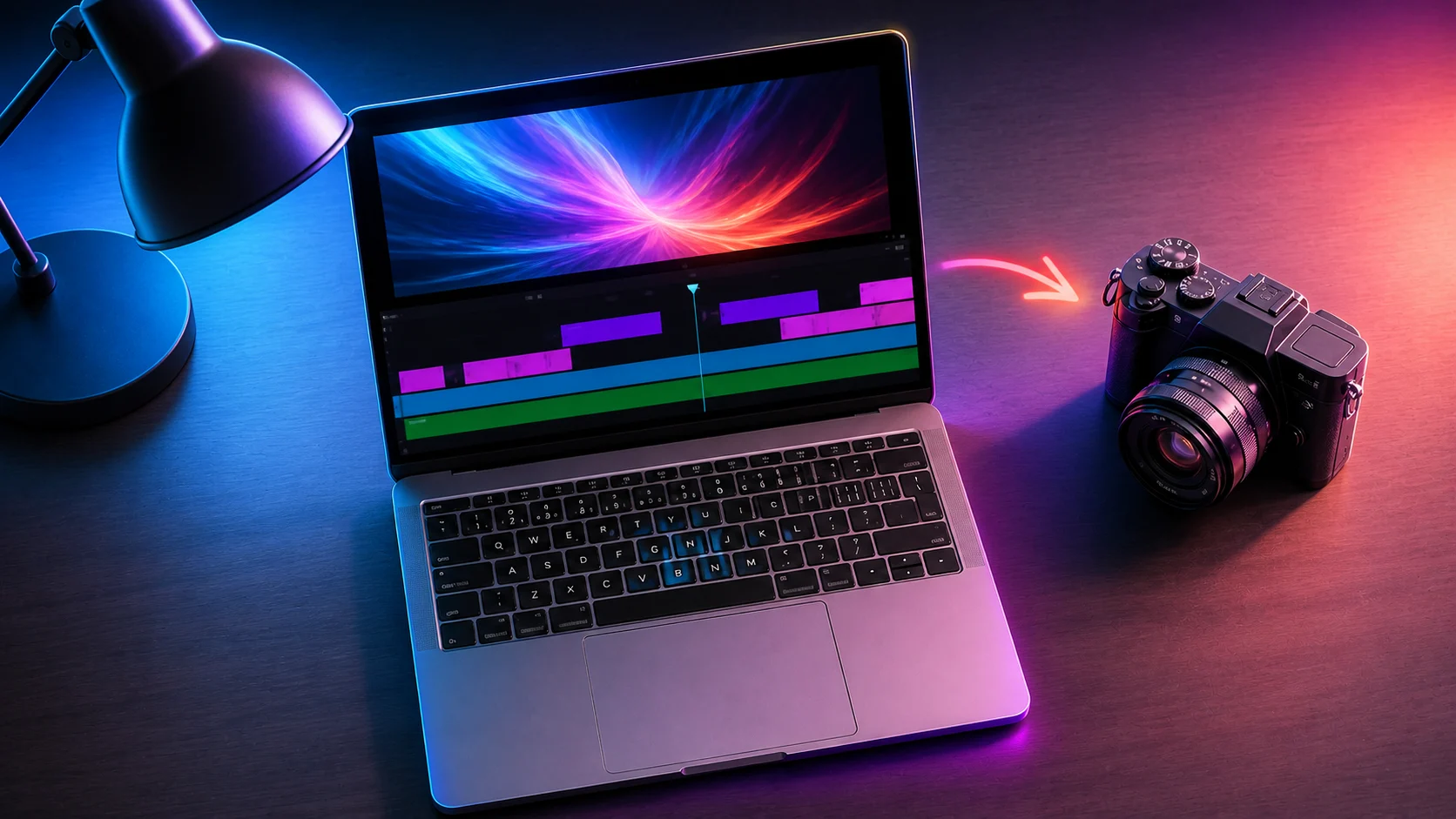
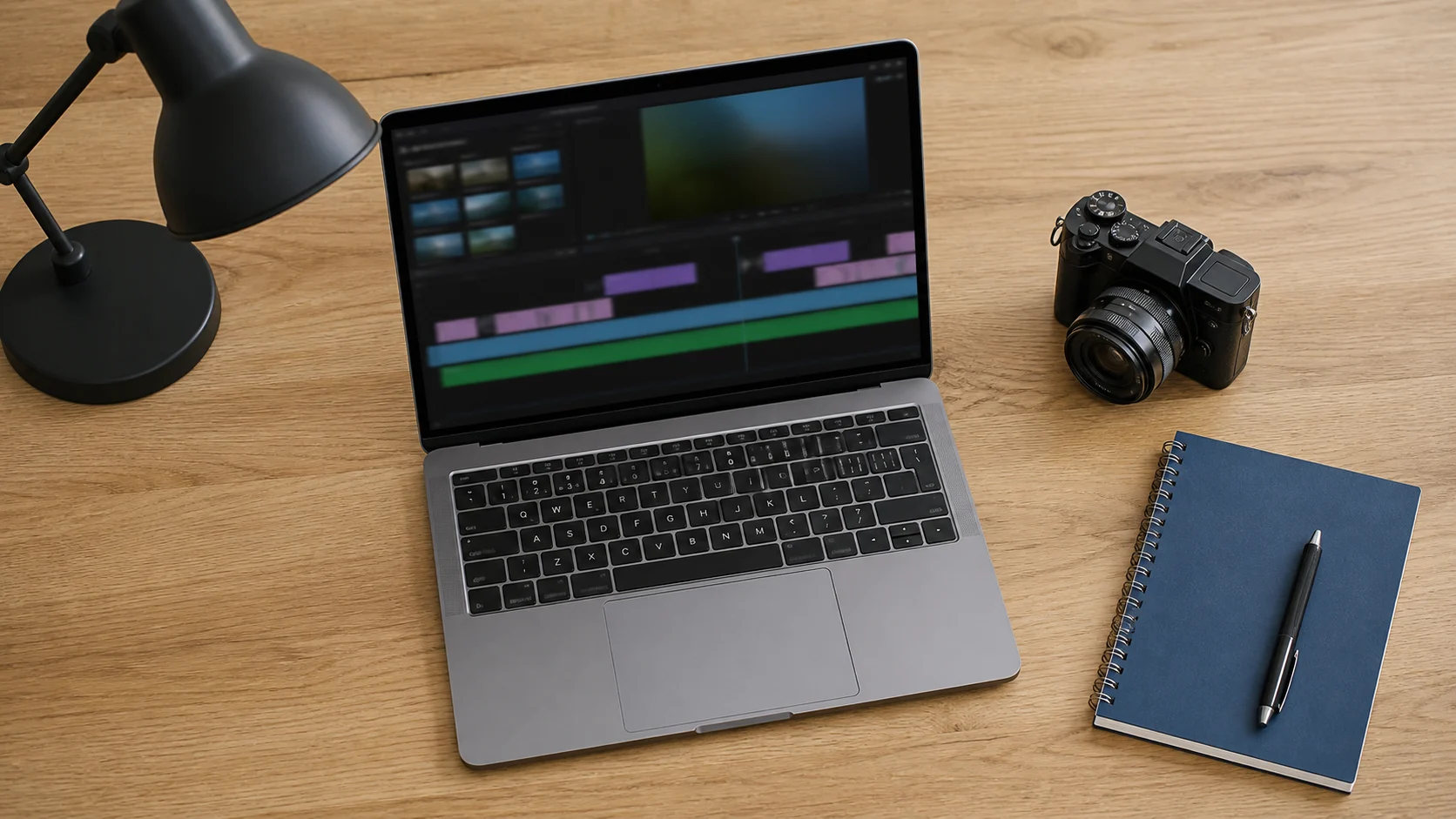
Bewahre das Produkt, nutze einen markanten Dreiviertelwinkel, klare Hintergrundtrennung, gerichtetes Licht und Platz für ein späteres Bewertungselement.
Bereiten Sie ein klares Videothema und bei Bedarf ein erkennbares Foto von Host, Produkt oder Schlüsselszene vor.
Heben Sie nur ein Ergebnis, einen Konflikt oder eine Reaktion hervor und planen Sie Motiv, kurze Titelzone und Blickführung.
Prüfen Sie die Varianten in Kartengröße auf Fokus und Lesbarkeit und ändern Sie pro Variante nur einen wesentlichen Faktor.
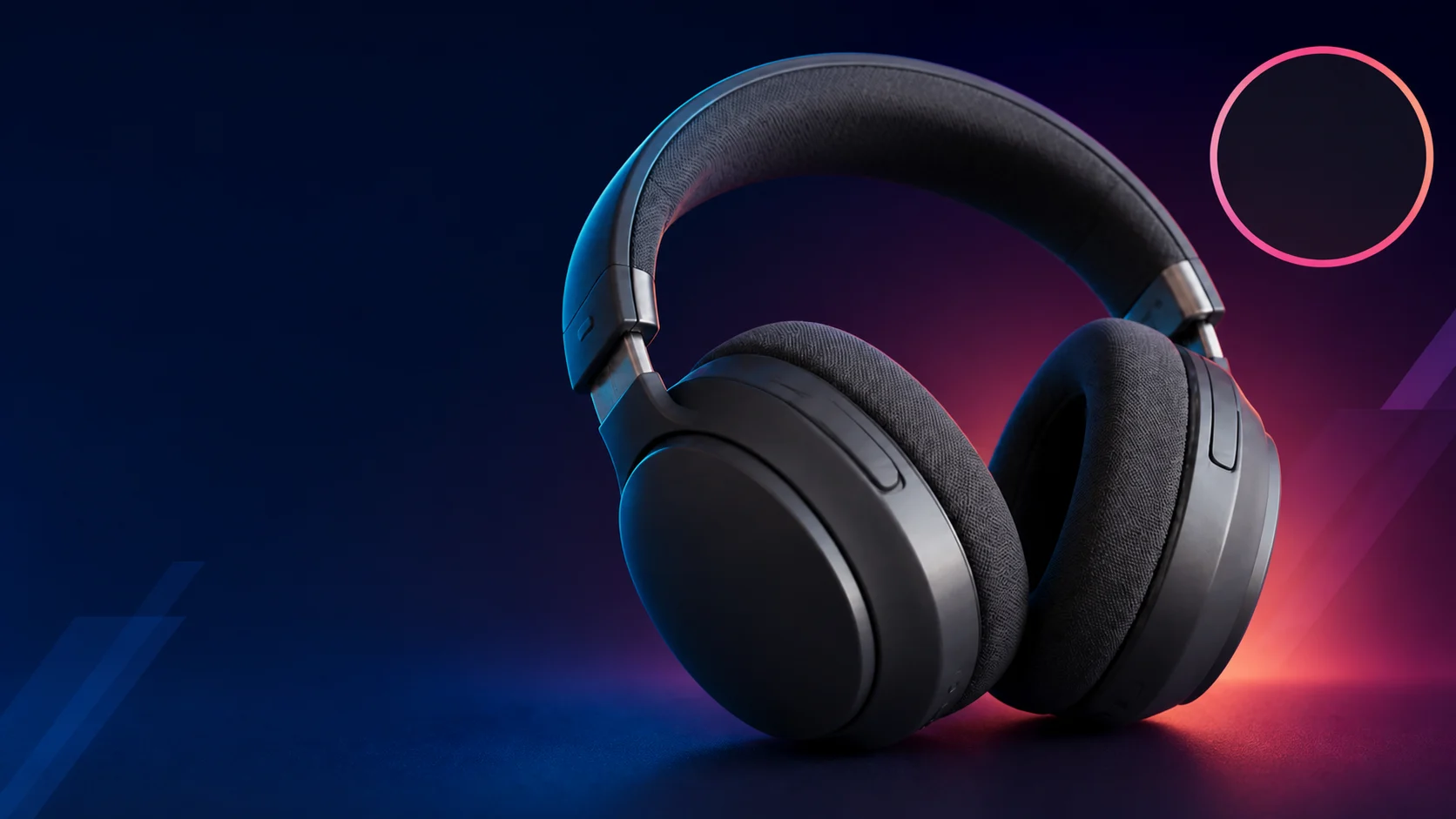
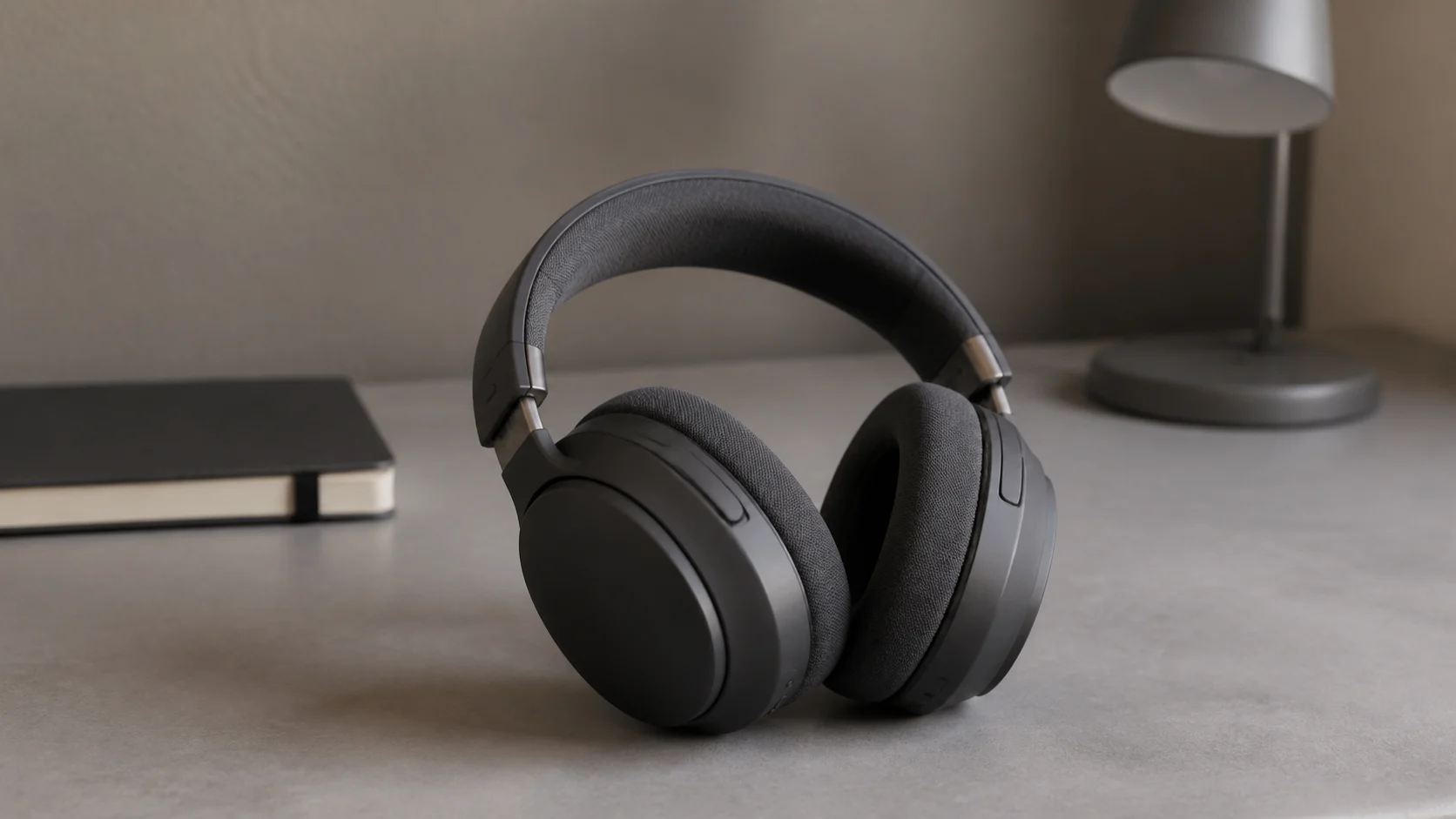
Bereiten Sie ein klares Videothema und bei Bedarf ein erkennbares Foto von Host, Produkt oder Schlüsselszene vor.
Heben Sie nur ein Ergebnis, einen Konflikt oder eine Reaktion hervor und planen Sie Motiv, kurze Titelzone und Blickführung.
Prüfen Sie die Varianten in Kartengröße auf Fokus und Lesbarkeit und ändern Sie pro Variante nur einen wesentlichen Faktor.
Übersetzen Sie das stärkste Versprechen des Videos in ein 16:9-Thumbnail, das auch klein im Empfehlungsfeed verständlich bleibt.
Bereiten Sie ein klares Videothema und bei Bedarf ein erkennbares Foto von Host, Produkt oder Schlüsselszene vor.
Komponieren Sie in 16:9 mit Platz für eine kurze Überschrift und mit Kontrast, Silhouette und Fokus für Mobilgeräte.
Klären Sie vor der Veröffentlichung Persönlichkeitsrechte, Marken, Referenzmaterial, Titeltext und Kanalvorgaben.
Übersetzen Sie das stärkste Versprechen des Videos in ein 16:9-Thumbnail, das auch klein im Empfehlungsfeed verständlich bleibt.