
Deine hochgeladene Zeichnung
Nutze einen klaren Scan oder ein Foto, auf dem das Motiv vollständig sichtbar ist.
Vorschau
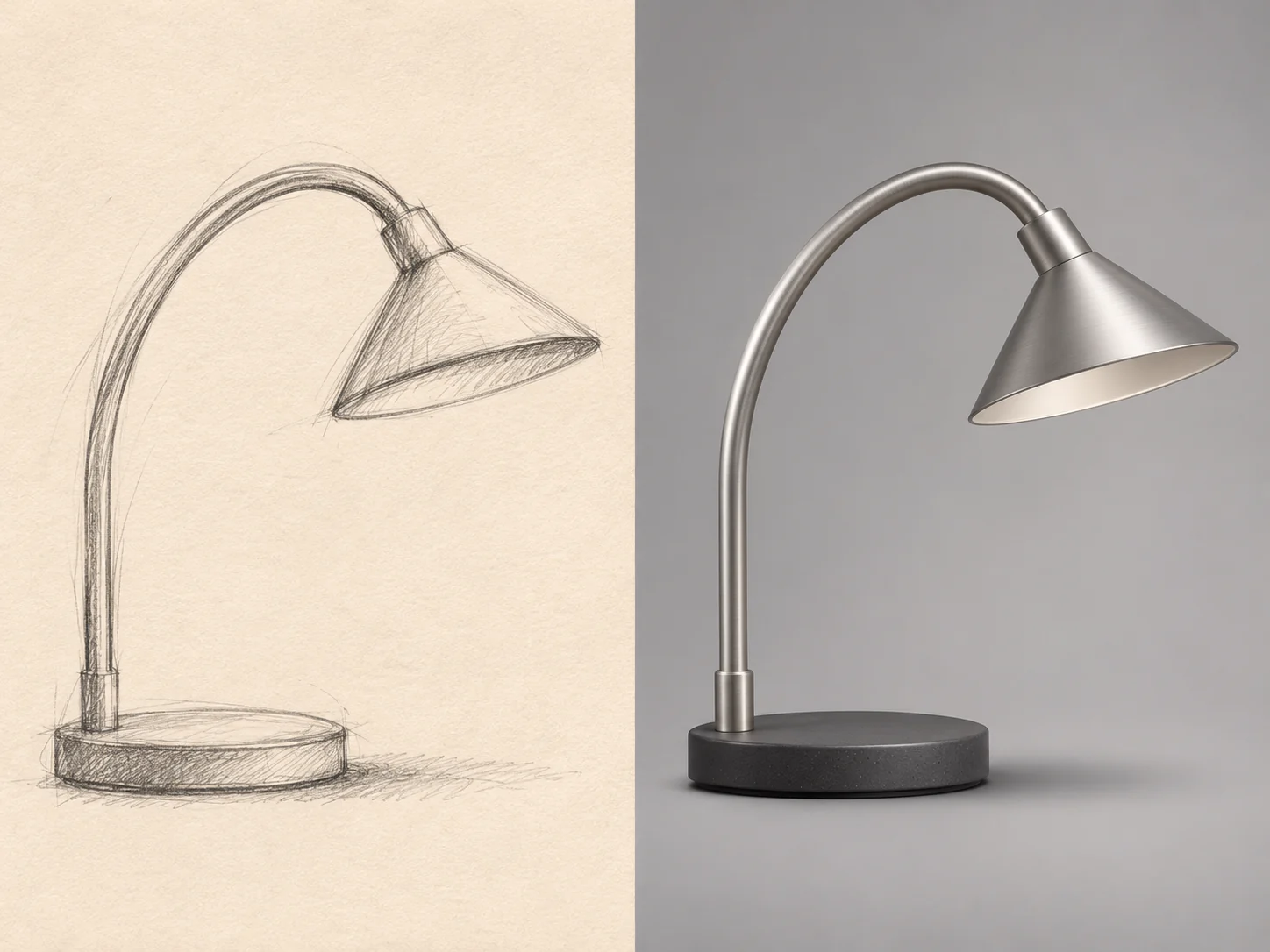
Illustration einer Skizzenausarbeitung; kein verifiziertes Vorher-nachher-Ergebnis und keine Garantie für Strukturtreue.
Vergleiche verfügbare Bildmodelle, bevor du eine weitere Skizzenvariante entwickelst.

Kling Image 4.0 in AI Image Editor öffnen.

Seedream 5.5 Layerize in AI Image Editor öffnen.

GPT Image 2.6 in AI Image Editor öffnen.

Grok Imagine Image 2.0 in AI Image Editor öffnen.

Qwen Image 3.0 in AI Image Editor öffnen.

Midjourney V8.2 in AI Image Editor öffnen.

Nano Banana 2 Lite in AI Image Editor öffnen.

Seedream 5.5 in AI Image Editor öffnen.
Lade eine Bleistiftskizze, Linienzeichnung oder Idee auf einem Haftzettel als Ausgangsbild hoch. Beschreibe in einem kurzen Prompt Stil, Materialien und Licht. Erkunde eine ausgearbeitete Darstellung für Produkt, Raum, Figur oder Verpackung und vergleiche das Ergebnis mit deiner Zeichnung.
Nutze einen klaren Scan oder ein Foto, auf dem das Motiv vollständig sichtbar ist.
Nenne Stil, Material, Licht und die Formen, die erhalten bleiben sollen.
Kontrolliere Proportionen, Blickwinkel und wichtige Details jeder Variante.
Die Zeichnung liefert die Idee. Dein Prompt beschreibt Oberflächen, Atmosphäre und Ausarbeitung.
Entferne unwichtige Notizen durch Zuschneiden und fotografiere das Blatt gleichmäßig beleuchtet. Wichtige Konturen müssen sichtbar bleiben; blasse Linien und starke Schatten können die Struktur unklar machen.
Erprobe Holz, Metall, Stoff oder lackierte Flächen mit einer bestimmten Lichtrichtung. Benenne die Bereiche, die sich ändern oder nahe an der Zeichnung bleiben sollen.
Untersuche Form und Oberfläche anhand eines groben Objektumrisses oder einer Schachtelskizze. Genaue Markenzeichen, Maße und Produktionsgrafiken ergänzt du separat.
Vergleiche Pose, Objektproportionen oder Raumaufteilung mit der Vorlage. KI kann Linien anders deuten. Überarbeite Prompt oder Skizze, wenn wichtige Strukturen abweichen.
Gib an, ob die Skizze eine Seitenansicht, eine Draufsicht oder eine Dreiviertelansicht zeigt. Nenne zwei Orientierungspunkte, deren Lage zueinander gleich bleiben soll.
Verwende dieselbe Zeichnung und dieselben Vorgaben zum Aufbau. Ändere nur einen Aspekt, etwa weiches Tageslicht zu dramatischem Seitenlicht, und vergleiche die Wirkung.
Beispielhafte Konzeptvorgaben, keine verifizierten Skizzenumwandlungen. Ergebnisse müssen mit der Ausgangszeichnung abgeglichen werden.
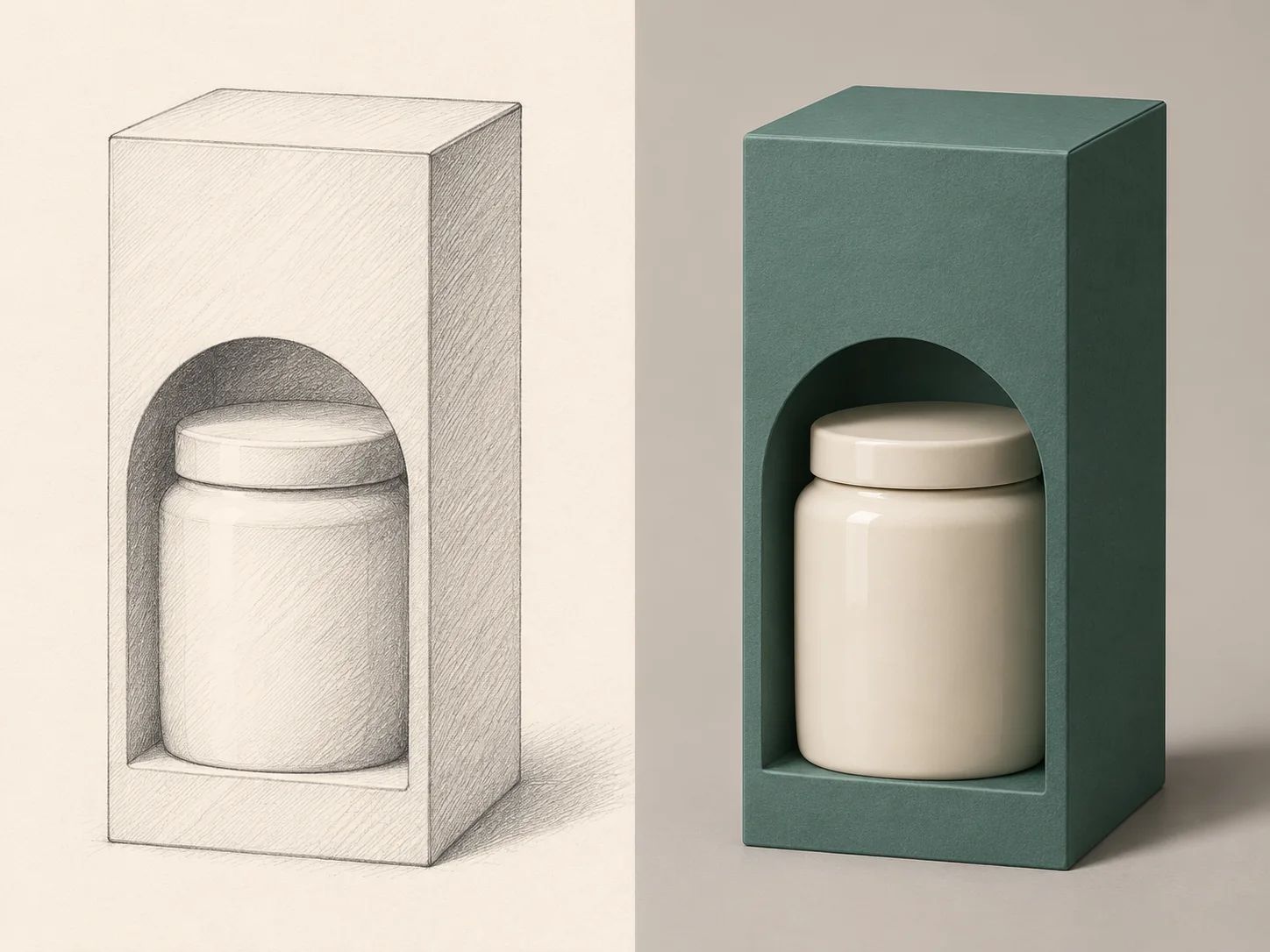
Ein Bleistiftumriss kann Gespräche über Oberfläche, Farbe und das Erscheinungsbild eines Produkts oder einer Verpackung unterstützen.
Lade den Objektumriss mit sichtbaren Hauptkanten hoch. Entferne unwichtige Blattmarkierungen.
Beschreibe Bereiche aus mattem Papier, glasierter Keramik oder gebürstetem Metall. Genaue Schrift gehört nicht in die Renderingvorgabe.
Kontrolliere Nähte, Öffnungen und Proportionen. Nutze das Bild als Konzept, nicht als Fertigungsspezifikation.
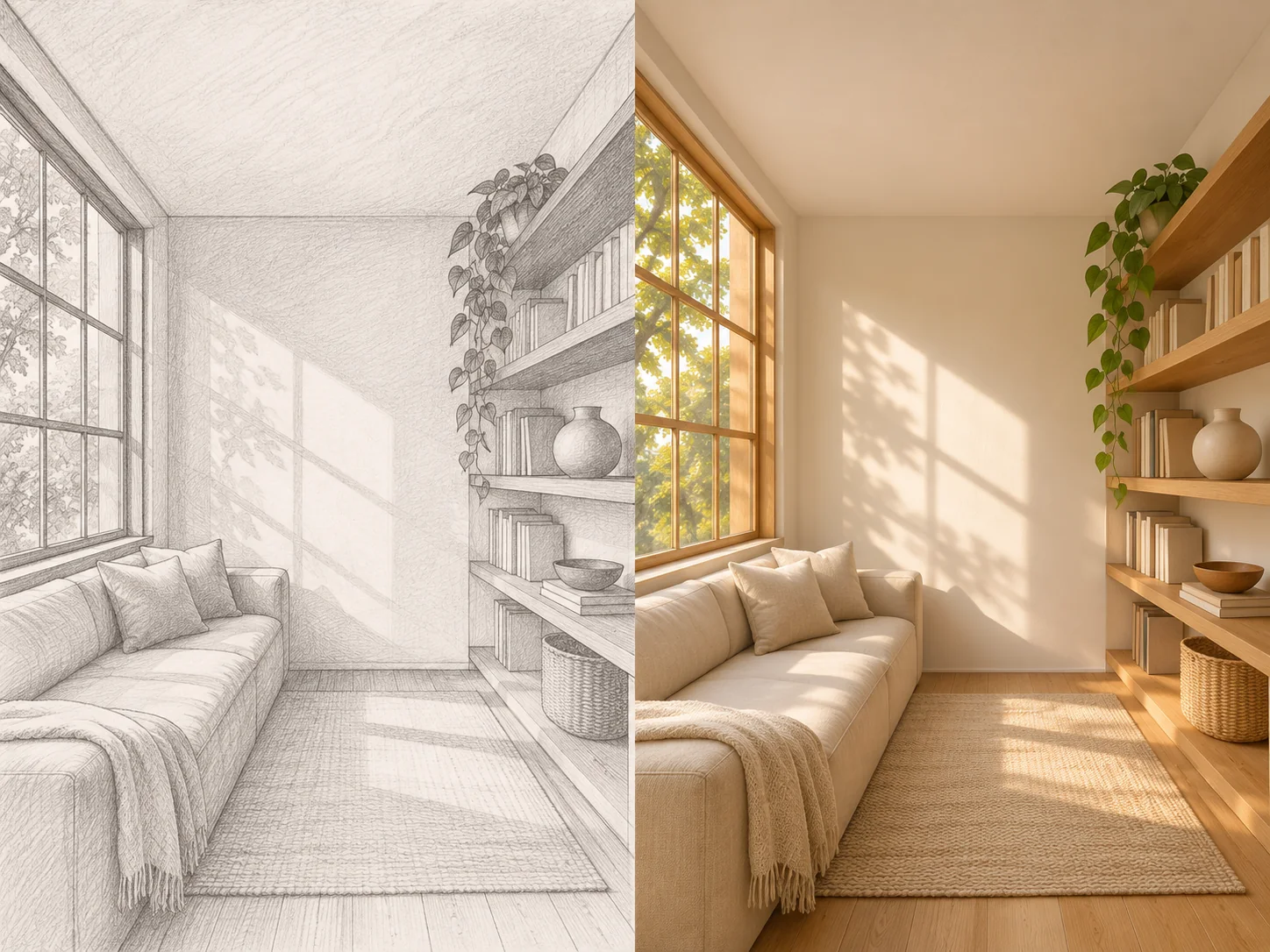
Eine Raumzeichnung bietet den Ausgangspunkt für Material- und Tageslichtstudien mit Blick auf die gewünschte Anordnung.
Nutze eine Skizze mit erkennbaren Wänden, Öffnungen und Möbelumrissen.
Nenne Boden- und Wandmaterial, Lichtquelle und gewünschte Tageszeitstimmung.
Vergleiche Fenster, Möbel und Wege mit der Skizze. Prüfe Maße und Baudetails außerhalb des Generators.
Die Seite öffnet sich im Bild-zu-Bild-Modus. Lade einen klaren Scan oder ein Foto deiner Bleistiftzeichnung, Linien oder Haftzettelskizze hoch.
Nenne Motiv, Stil, Materialien und Licht. Beschreibe Pose, Silhouette oder Anordnung, die möglichst erhalten bleiben sollen.
Prüfe das neue Bild neben deiner Skizze. Passe unklare Konturen oder den Prompt an und probiere eine weitere Variante, wenn wichtige Formen verändert wurden.
Ja. Die Seite startet im Bild-zu-Bild-Modus und benötigt ein hochgeladenes Bild sowie einen Prompt. Nutze ein Foto oder einen Scan deiner Zeichnung. Hier gibt es keine Zeichenfläche; erstelle oder fotografiere die Skizze vor dem Hochladen.
Ja, wenn Motiv und Hauptlinien lesbar sind. Schneide das Bild zu, beleuchte es gleichmäßig und zeige die ganze Idee. Eine knappe Skizze lässt dem Modell mehr Interpretationsraum; erkläre fehlende Teile im Prompt.
Eine exakte Übereinstimmung ist nicht garantiert. Das Modell kann Konturen, Perspektive und Details neu interpretieren. Beschreibe, was nahe an der Skizze bleiben soll, und vergleiche jedes Ergebnis vor der Nutzung mit dem Original.
Schreibe die Richtung zum Upload in den Prompt: etwa matte Keramik mit Studiolicht, Eiche und Leinen im Nachmittagslicht oder eine strukturierte Figurenillustration. Das sind Modellanweisungen, keine separaten Material- oder Lichtregler.
Das Ergebnis ist ein Rasterbild für ein Konzept. Es enthält keine CAD-Geometrie, bearbeitbaren Vektorpfade, geschichteten Designdateien oder maßgenauen Stanzkonturen. Erstelle technische Zeichnungen und Produktionsdateien in geeigneter Designsoftware.
Lade die Skizze hoch, beschreibe eine Ausarbeitung und vergleiche das generierte Konzept mit deiner beabsichtigten Struktur.
EingabeScannen oder fotografieren
PromptStil, Material und Licht
VorlagePose, Umriss oder Anordnung
PrüfungMit der Zeichnung abgleichen