
Eine Nahaufnahme wählen
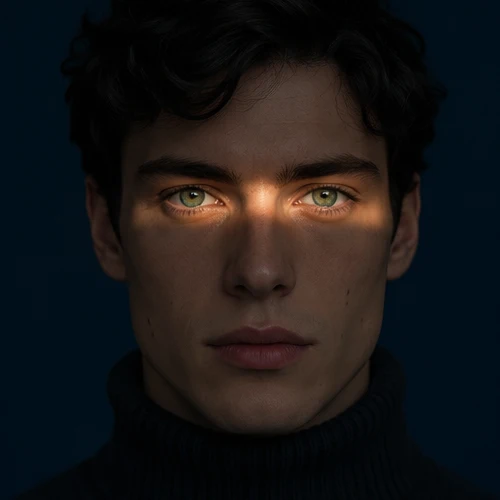
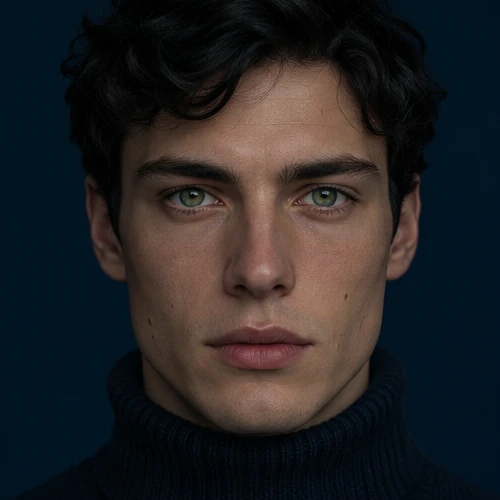
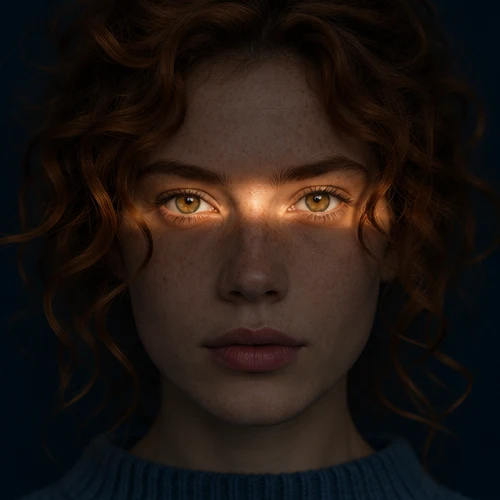
KI-Sonnenlichtporträt mit Lichtstreifen über den Augen
Vorschau
Verwandte Bildwerkzeuge
Für andere Änderungen steht der Bildeditor zur Verfügung.

Kling Image 4.0
Kling Image 4.0 in AI Image Editor öffnen.

Seedream 5.5 Layerize
Seedream 5.5 Layerize in AI Image Editor öffnen.

GPT Image 2.6
GPT Image 2.6 in AI Image Editor öffnen.

Grok Imagine Image 2.0
Grok Imagine Image 2.0 in AI Image Editor öffnen.

Qwen Image 3.0
Qwen Image 3.0 in AI Image Editor öffnen.

Midjourney V8.2
Midjourney V8.2 in AI Image Editor öffnen.

Nano Banana 2 Lite
Nano Banana 2 Lite in AI Image Editor öffnen.

Seedream 5.5
Seedream 5.5 in AI Image Editor öffnen.
Porträt mit Sonnenlicht auf den Augen
Ein Lichtstreifen macht den Unterschied
In den frühen Bildern von @Taaruk_ trifft ein Lichtband beide Augen und den Nasenrücken. Stirn, Wangen und Mund bleiben im Schatten erkennbar. Übertrage diesen Kontrast auf dein eigenes Porträt.
Fensterlicht mit klarer KanteWeiches Fensterlicht
Das Licht über beide Augen legen
Die natürliche Augenfarbe erhalten
Worauf es bei Licht und Schatten ankommt
Eine Nahaufnahme wählen
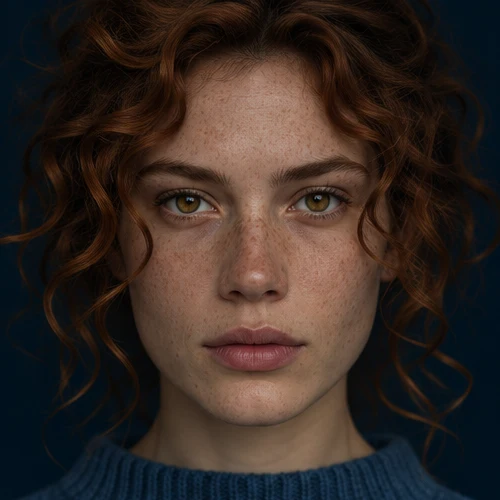
Lade ein frontales Porträt mit zwei scharfen Augen hoch. Behalte Blickrichtung und Ausschnitt bei.
Das Licht über beide Augen legen
Bitte um einen schmalen waagerechten Lichtstrahl über beide Iriden und den Nasenrücken. Wangen und Mund bleiben im Schatten.
Die natürliche Augenfarbe erhalten
Vergleiche Irisfarbe und Hautton mit dem Original. Prüfe, ob die Lichtreflexe zum Lichtstreifen passen.
Möglichkeiten
Porträt mit warmem Lichtstreifen
Behalte Gesicht und Ausschnitt bei. Lege einen dünnen honigfarbenen Lichtstreifen über beide Augen und lass den dunkelblauen Hintergrund dunkel.
Das Licht über beide Augen legen
Bitte um einen schmalen waagerechten Lichtstrahl über beide Iriden und den Nasenrücken. Wangen und Mund bleiben im Schatten.
Die natürliche Augenfarbe erhalten
Vergleiche Irisfarbe und Hautton mit dem Original. Prüfe, ob die Lichtreflexe zum Lichtstreifen passen.
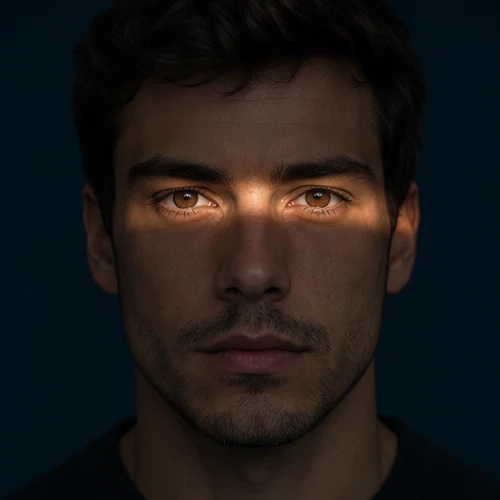
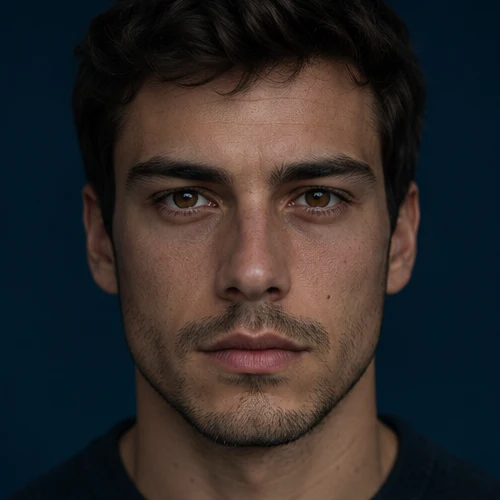
Porträt mit weicheren Schatten
Behalte Irisfarbe und Locken bei. Setze einen bernsteinfarbenen Lichtstreifen nur über die Augen, mit einem weichen Übergang zum Schatten.
Das Licht über beide Augen legen
Bitte um einen schmalen waagerechten Lichtstrahl über beide Iriden und den Nasenrücken. Wangen und Mund bleiben im Schatten.
Die natürliche Augenfarbe erhalten
Vergleiche Irisfarbe und Hautton mit dem Original. Prüfe, ob die Lichtreflexe zum Lichtstreifen passen.
So entsteht dein Sonnenlichtporträt
01
Foto mit sichtbaren Augen wählen
Lade eine Nahaufnahme auf Augenhöhe hoch, auf der beide Augen scharf und offen sind. Haare und Brillenreflexe sollten sie nicht verdecken.
02
Optionale Lichthinweise ergänzen
Das Tool setzt automatisch ein warmes Lichtband über beide Augen. Ergänze bei Bedarf optionale Hinweise zu weicheren Schatten oder Farbton.
03
Irisfarbe und Schatten vergleichen
Vergrößere das Bild. Beide Augen sollten ihre Farbe behalten, das Licht über den Nasenrücken reichen und Wangen und Mund dunkler bleiben.
Fragen vor dem Start
Entsteht ein Foto oder ein Video?
Die KI bearbeitet ein Standbild und animiert das Motiv nicht. Auch feine Gesichtszüge können sich bei der Bearbeitung ändern.
Was tun, wenn das Licht auf der Stirn liegt?
Nutze ein frontales Foto und setze das Band ausdrücklich auf die Mitte beider Iriden. Die Stirn soll im Schatten bleiben.
Kann sich die Augenfarbe verändern?
Die Anweisung verlangt die Originalfarbe. Verwende ein scharfes Foto und prüfe das Ergebnis vor dem Speichern.
KI-Sonnenlichtporträt mit Lichtstreifen über den Augen
Setze einen warmen horizontalen Lichtstreifen über beide Augen eines Porträts. Wähle eine klare oder weiche Kante und prüfe Blick und Irisfarbe.