




Originales Produktfoto
Entscheide zwischen Galeriebild und Banner. Plane Freiraum für Zuschnitt oder Überschrift.
Vorschau
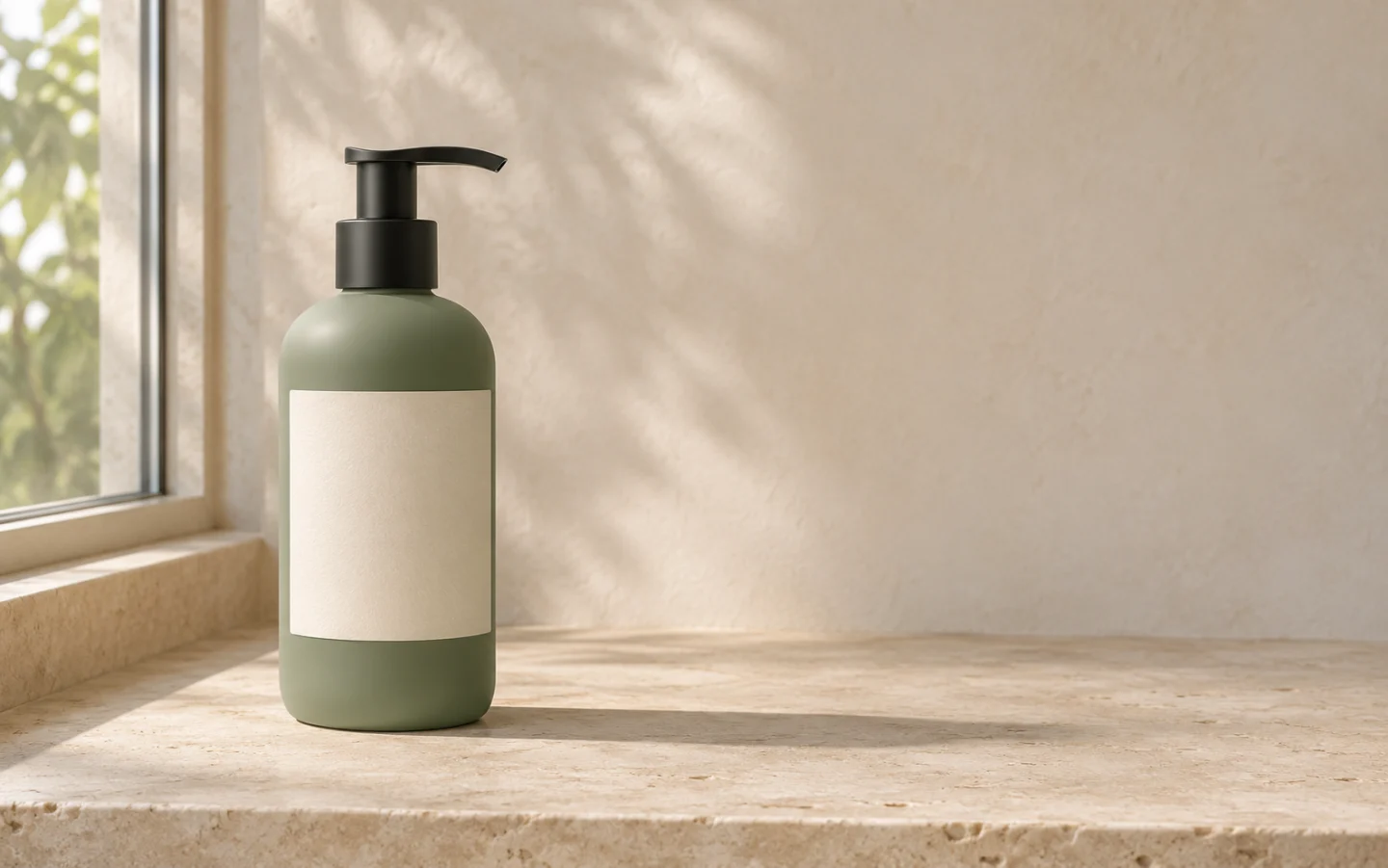
KI-Illustration. Vergleiche dein Ergebnis mit deinem eigenen Foto.
Auf den Modellseiten findest du die verfügbaren Modi und Einstellungen.
Lade ein klares Foto des tatsächlich angebotenen Artikels hoch. Wähle eine passende Umgebung und ändere zunächst nur das Umfeld. Plane vor dem Generieren, ob das Bild in eine Galerie, auf ein Banner oder in eine Anzeige soll.
Entscheide zwischen Galeriebild und Banner. Plane Freiraum für Zuschnitt oder Überschrift.
Lade das Original hoch und passe Untergrund, Licht und Requisiten einer Vorlage an.
Vergleiche das Produkt mit dem Original. Bei Abweichungen nutze erneut das Original und vereinfache die Szene.
Die Flasche steht stabil auf einem Regal. Ein Rucksack braucht eine ausreichend breite Bank, damit seine Form sichtbar bleibt.
Gib eine Hauptlichtrichtung vor. Prüfe, ob Glanzstellen und Kontaktschatten das Produkt mit dem Untergrund verbinden.
Requisiten können Größe oder Nutzung zeigen. Halte Etiketten frei und vermeide den Eindruck, dass Zubehör mitgeliefert wird.
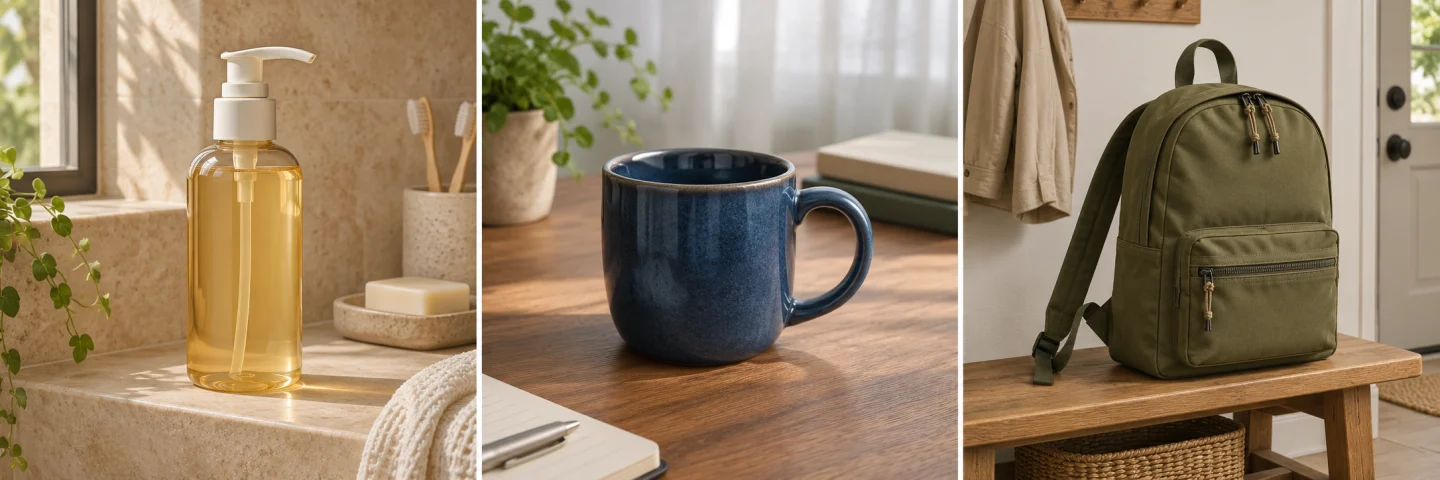
KI-Illustrationen für die Prüfung von Material und Ausschnitt.
KI-Illustrationen für die Prüfung von Material und Ausschnitt.
Prüfe Pumpenauslass, Aufdruck und Schatten am Boden.
Vergleiche Henkelöffnung und Rand. Entferne verdeckende Requisiten.
Prüfe Nähte, Gurtform und Größe im Verhältnis zur Bank.
Entscheide zwischen Galeriebild und Banner. Plane Freiraum für Zuschnitt oder Überschrift.
Lade das Original hoch und passe Untergrund, Licht und Requisiten einer Vorlage an.
Vergleiche das Produkt mit dem Original. Bei Abweichungen nutze erneut das Original und vereinfache die Szene.
Prüfe die Vorgaben des Marktplatzes. Kontextbilder passen oft besser als Zusatzbild oder in einen eigenen Lifestyle-Bereich.
Wähle einen vertrauten Untergrund, behalte den Blickwinkel bei und prüfe Größenverhältnisse. Das Bild liefert keine physischen Maße.
Verwirf solche Bilder für echte Artikel. Verringere den Umfang der Änderung oder erhalte die ursprünglichen Produktpixel in einem klassischen Bildeditor.
Prüfe vor dem Start die angezeigten Credits für deine Einstellungen. Eine erneute Generierung ist eine weitere Anfrage.
Das vollständige Produkt muss in den vorgesehenen Ausschnitt passen.
EingabeEntscheide zwischen Galeriebild und Banner. Plane Freiraum für Zuschnitt oder Überschrift.
ModusLade das Original hoch und passe Untergrund, Licht und Requisiten einer Vorlage an.
PrüfungVergleiche das Produkt mit dem Original. Bei Abweichungen nutze erneut das Original und vereinfache die Szene.
PlatzierungDas vollständige Produkt muss in den vorgesehenen Ausschnitt passen.