




Originales Produktfoto
Nutze die richtige Variante mit vollständiger Kontur und behalte das Original zum Vergleich.
Vorschau
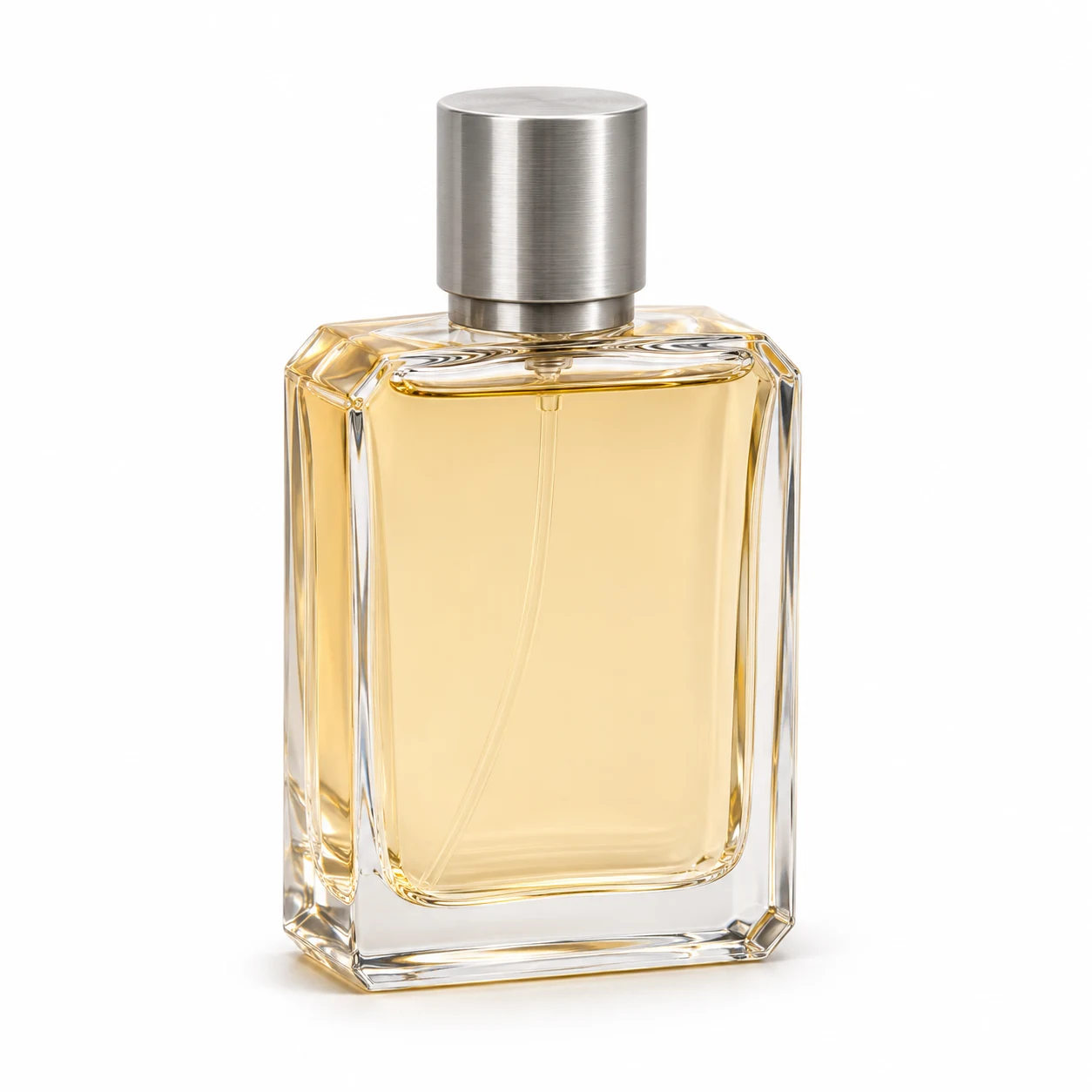
KI-Illustration. Vergleiche dein Ergebnis mit deinem eigenen Foto.
Auf den Modellseiten findest du die verfügbaren Modi und Einstellungen.
Nutze ein scharfes Foto der richtigen Variante. Ändere den Hintergrund zu Weiß und erhalte Blickwinkel, Farbe und Etikett. Wähle je nach Einsatzzweck einen schwachen Kontaktschatten oder einen schattenlosen Hintergrund. Prüfe die Datei nach dem Download.
Nutze die richtige Variante mit vollständiger Kontur und behalte das Original zum Vergleich.
Lade das Foto hoch. Wähle eine Vorlage und gib an, ob ein schwacher Schatten zulässig ist.
Vergleiche Kontur, Farbe und Etikett. Miss bei Bedarf den Export. Verwende die Originalpixel, falls sich das Produkt verändert hat.
Sieh dir Ecken, Nähte und Deckelränder in voller Größe an. Helle Säume oder abgeschnittene Ecken sind Ausschlussgründe.
Bei Glas müssen Rand und Boden erkennbar bleiben. Matte und dunkle Flächen sollen ihre Struktur behalten.
Falls RGB 255, 255, 255 erforderlich ist, miss im Editor mehrere Stellen außerhalb des Schattens. Prüfe die Vorgaben für Größe und Zuschnitt separat.
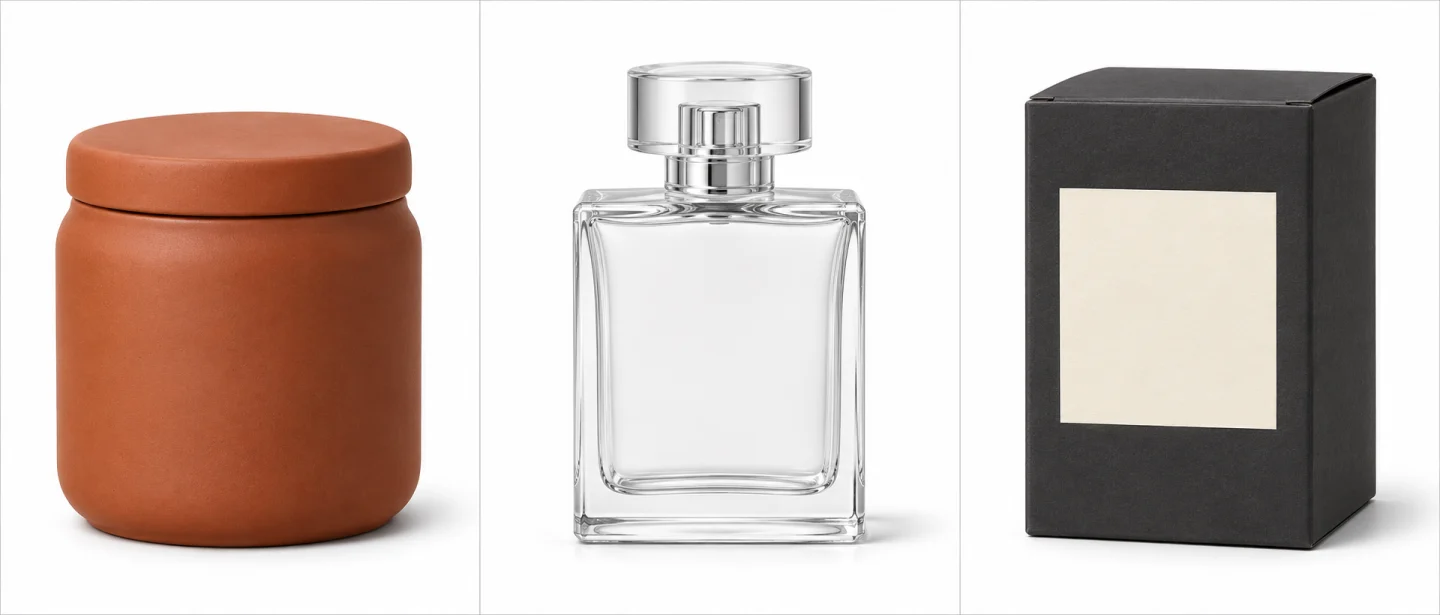
KI-Illustrationen für die Prüfung von Material und Ausschnitt.
KI-Illustrationen für die Prüfung von Material und Ausschnitt.
Prüfe Struktur, Farbton und Deckelfuge in voller Größe.
Achte auf verschwundene Glaskanten und unnatürlich deckende Stellen.
Vergleiche Ecken, Nähte und Originaletikett.
Nutze die richtige Variante mit vollständiger Kontur und behalte das Original zum Vergleich.
Lade das Foto hoch. Wähle eine Vorlage und gib an, ob ein schwacher Schatten zulässig ist.
Vergleiche Kontur, Farbe und Etikett. Miss bei Bedarf den Export. Verwende die Originalpixel, falls sich das Produkt verändert hat.
Ein Prompt garantiert keine exakten Farbwerte. Miss im Export oder setze den Hintergrund in einem klassischen Editor.
Hier entsteht ein sichtbarer weißer Hintergrund. Für Transparenz nutze die Hintergrundentfernung und prüfe den Alpharand.
Prüfe die Anforderungen des Angebots. Zusätzlich zum Hintergrund zählen Maße, Ausschnitt, Produktdetails und Metadaten.
Prüfe vor dem Start die angezeigten Credits für deine Einstellungen. Eine erneute Generierung ist eine weitere Anfrage.
Prüfe mehrere Hintergrundpunkte außerhalb des Schattens.
EingabeNutze die richtige Variante mit vollständiger Kontur und behalte das Original zum Vergleich.
ModusLade das Foto hoch. Wähle eine Vorlage und gib an, ob ein schwacher Schatten zulässig ist.
PrüfungVergleiche Kontur, Farbe und Etikett. Miss bei Bedarf den Export. Verwende die Originalpixel, falls sich das Produkt verändert hat.
ExportPrüfe mehrere Hintergrundpunkte außerhalb des Schattens.