
Hintergrund entfernen
Lade ein Quellbild hoch. Das Tool versucht, das Motiv zu erkennen und den umliegenden Hintergrund zu entfernen.
Vorschau


Nach dem Entfernen des Hintergrunds kannst du mit Bild-Upscaling, Bildbearbeitung und KI-Bildgenerierung weitermachen.
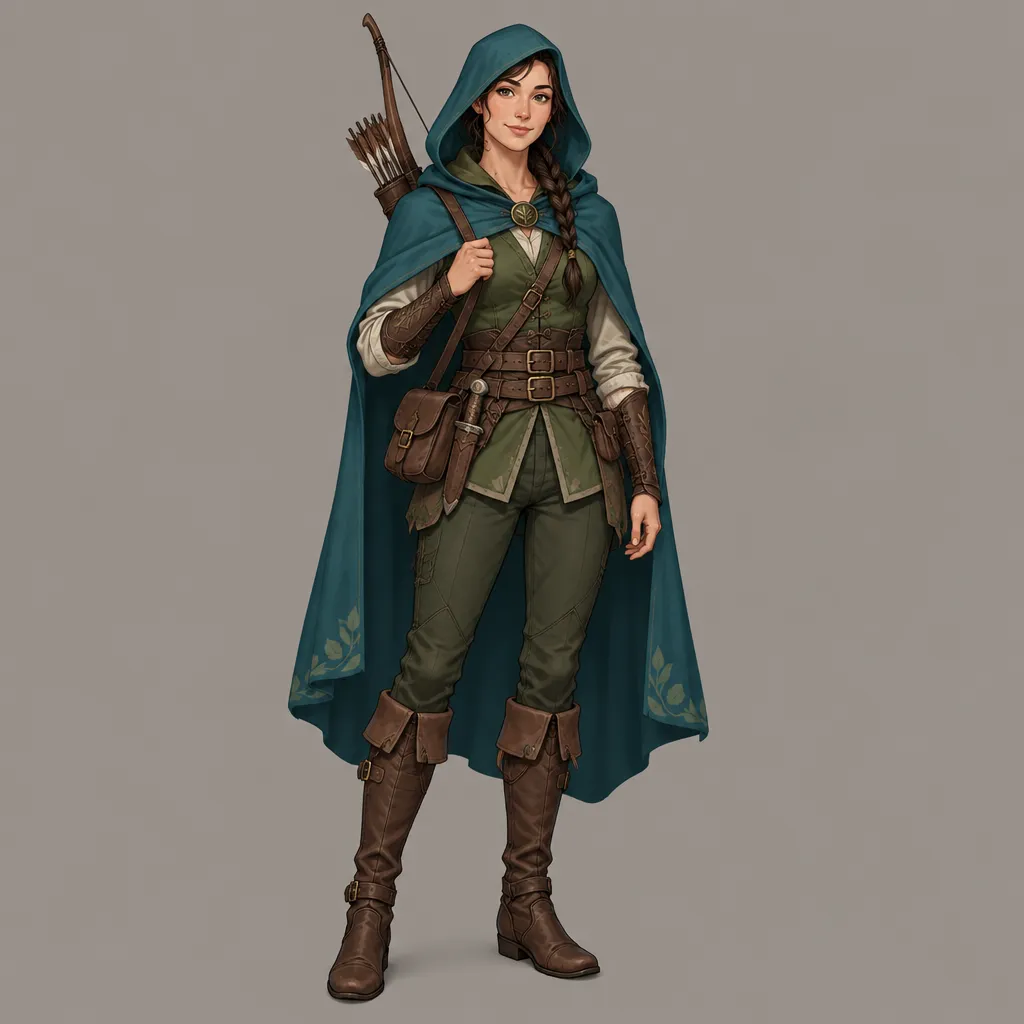
GPT Image 2.5 in AI Image Editor öffnen.
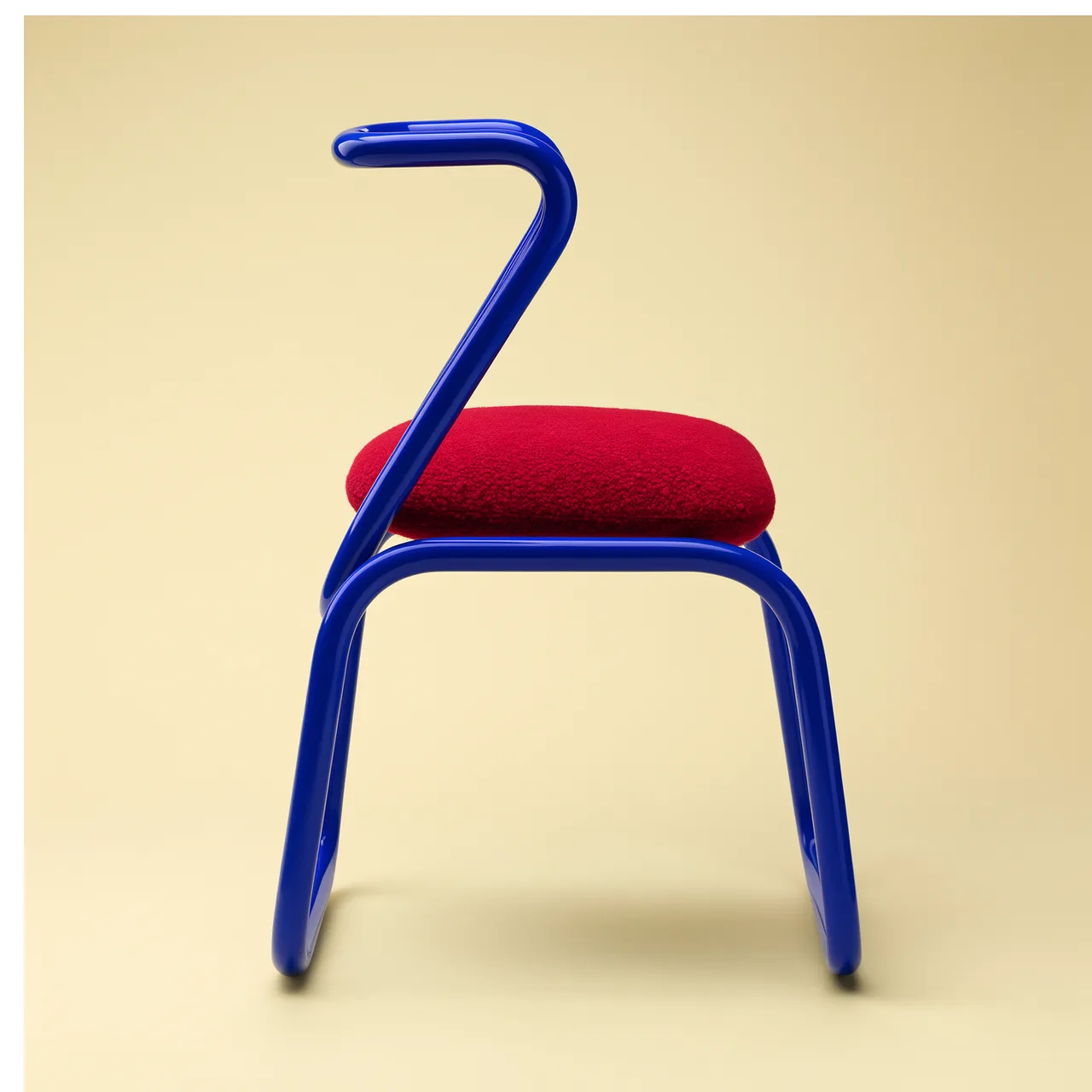
FLUX 3 Image in AI Image Editor öffnen.

Seedream 5.0 Pro in AI Image Editor öffnen.

GPT image 2 in AI Image Editor öffnen.

Nano Banana 2 in AI Image Editor öffnen.

Seedream 5 Lite in AI Image Editor öffnen.
Lade ein Produktfoto, Porträt, Profilbild, Thumbnail oder Design-Asset in Background Remover hoch und erstelle ein saubereres Motivbild für Produktseiten, Social Visuals, Präsentationen und weitere Bearbeitung.
Lade ein Quellbild hoch. Das Tool versucht, das Motiv zu erkennen und den umliegenden Hintergrund zu entfernen.
Am besten geeignet für Produktfotos, Porträts, Logos, Thumbnails, Screenshots und Content-Bilder mit klarem Motiv.
Prüfe Kanten und Motivdetails, lade das Ergebnis herunter oder nutze Bildbearbeitung und Upscaling.
Nutze dieses Online-Tool zum Entfernen von Hintergründen, wenn du ein Motiv aus der ursprünglichen Szene lösen und Produktbilder, Profilgrafiken, Thumbnails oder wiederverwendbare Design-Assets vorbereiten möchtest.
Die Seite nutzt das Background Remover Tool direkt. Wähle ein Quellbild aus und sende die Hintergrundentfernung ohne zusätzlichen Prompt ab.
Trenne Produkte aus unruhigen Aufnahmeumgebungen, um weiße Produktbilder, transparente Assets oder Markenlayouts vorzubereiten.
Bereite sauberere Motivbilder für Profilbilder, Creator-Cover, Social Thumbnails und Teamvorstellungen vor.
Der Generieren-Button zeigt vor dem Absenden die aktuelle Credits-Schätzung, damit du die Kosten zuerst prüfen kannst.
Fertige Bilder werden im Generierungsverlauf gespeichert, damit du sie ansehen, herunterladen oder in anderen Bildaufgaben weiterverwenden kannst.
Nach der Hintergrundentfernung kannst du das Bild in Image Upscaler, AI Image Editor oder auf einer anderen Bildgenerierungsseite weiterbearbeiten.
Background Remover eignet sich für praktische Bildaufgaben mit Motivtrennung: E-Commerce-Produktfotos, Profilgrafiken, Thumbnails und wiederverwendbare transparente Assets.
Entferne den ursprünglichen Hintergrund aus einem Produktfoto und nutze das Motiv für weiße Produktbilder, transparente PNG-Assets, Anzeigen oder Produktdetailseiten.
Nutze möglichst ein Produktbild, auf dem das Objekt vollständig sichtbar ist, klare Kanten hat und ausreichend hoch aufgelöst ist.
Sende die Hintergrundentfernung ab, damit das Tool versucht, das Produkt von Tisch-, Raum- oder Studiohintergrund zu trennen.
Prüfe vor der Nutzung auf Produktseiten Kanten, Schatten, Reflexionen und transparente Bereiche.
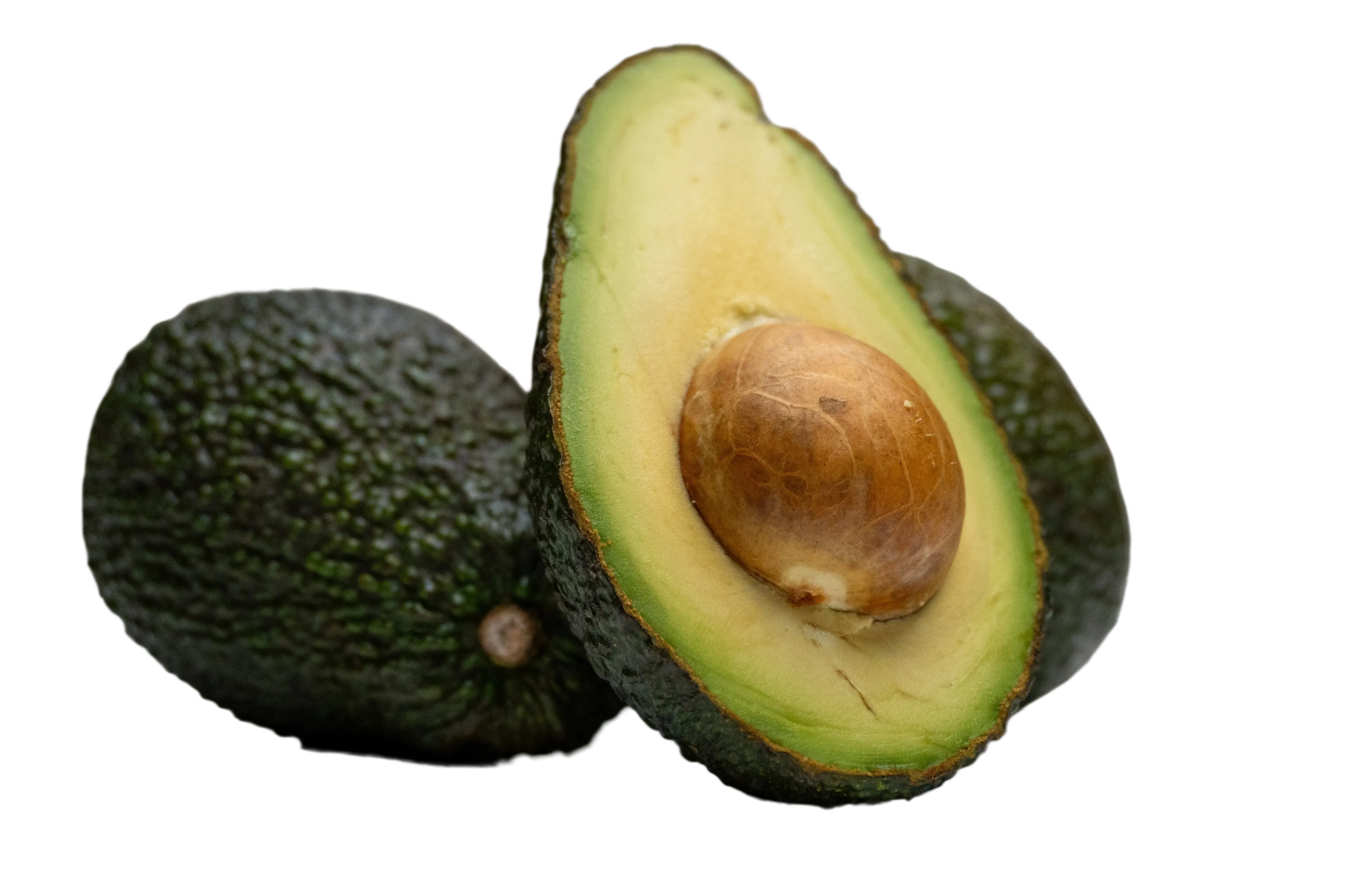
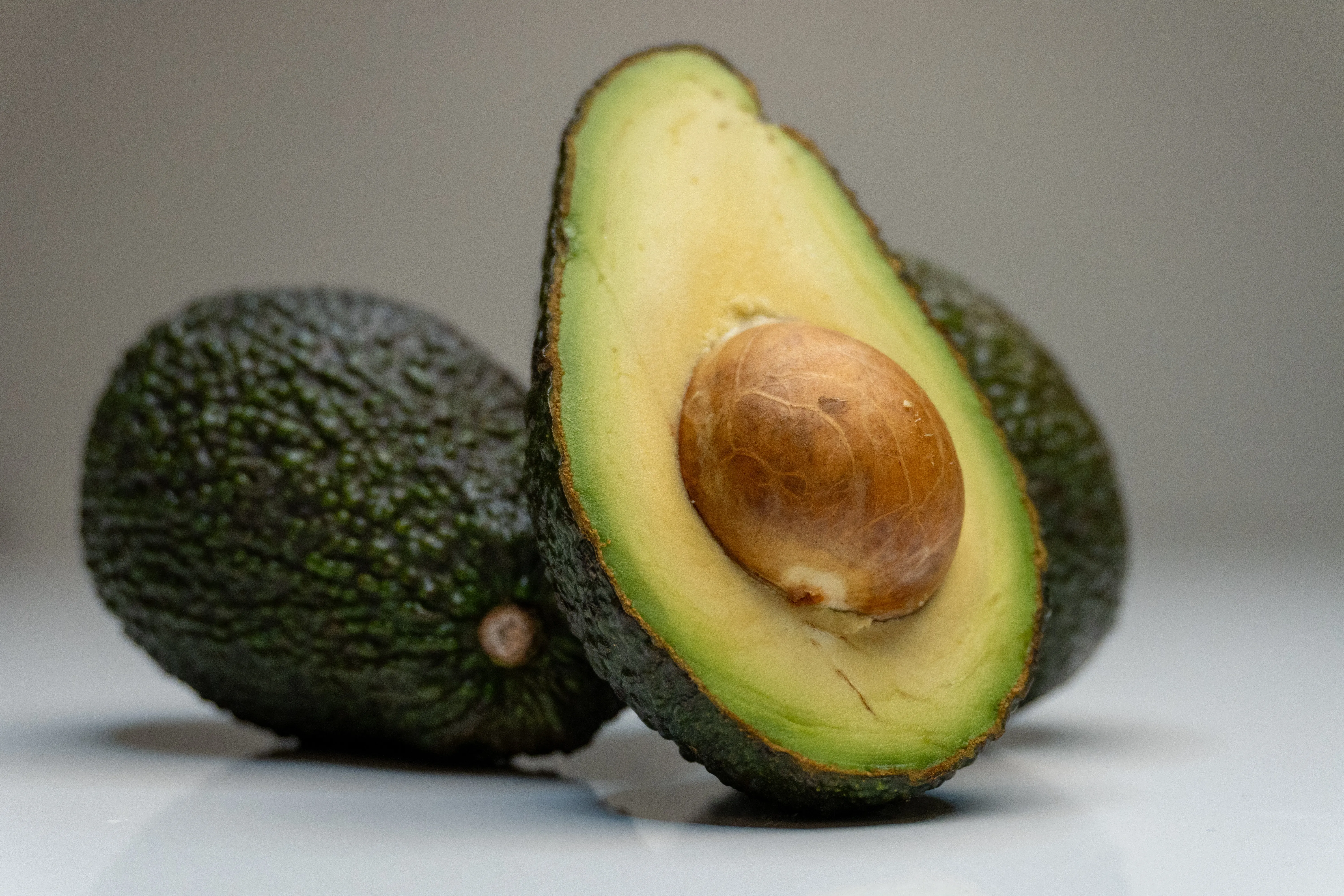
Schneide Personen, Objekte oder Logos aus dem Originalbild aus und setze sie auf eine neue Farbfläche, ein Posterlayout oder ein Social Cover.
Nutze ein Foto, auf dem das Motiv nicht stark verdeckt oder abgeschnitten ist, damit das Ergebnis leichter geprüft und wiederverwendet werden kann.
Erstelle ein sauberes Motivbild, das Ablenkungen in Profilbildern, Covers und Thumbnails reduziert.
Lade das Bild für Markenfarb-Hintergründe, Kanalcover, Profilgrafiken oder andere AI Image Editor Bildtools herunter.
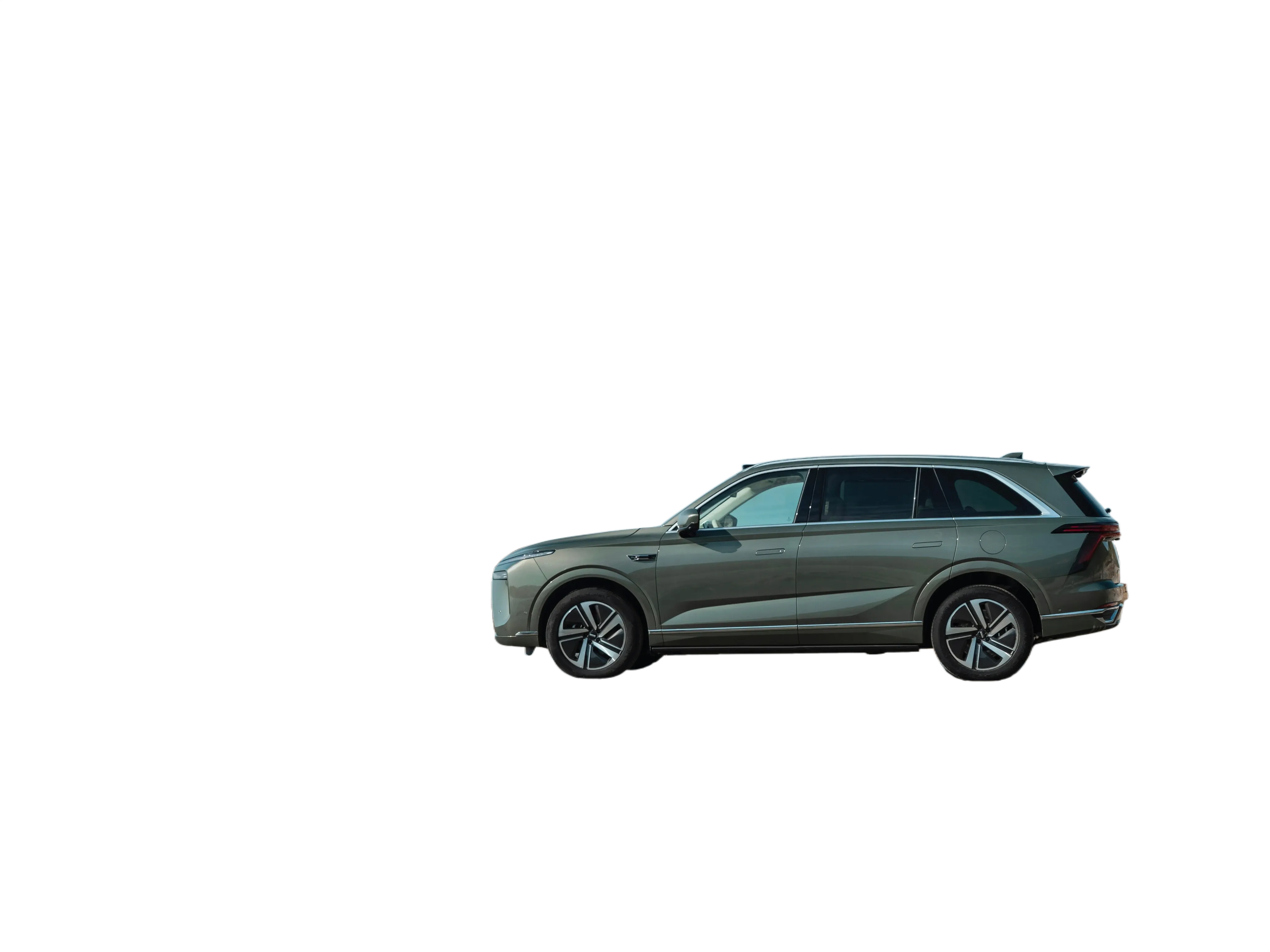

Trenne das Motiv zuerst von der ursprünglichen Szene und nutze es anschließend in Präsentationen, Landingpages, Kampagnenpostern, Anzeigenmotiven oder Bild-zu-Bild-Referenzen.
Extrahiere das Motiv aus einer unruhigen Umgebung, einem alten Hintergrund oder einem Screenshot, bevor du ein neues Bild komponierst.
Prüfe vor dem finalen Design Haare, Stoffe, Produktkanten, Schatten und halbtransparente Bereiche.
Nutze das Ergebnis ohne Hintergrund für Bild-Upscaling, Bildbearbeitung, Anzeigenbild-Generierung oder andere visuelle Assets.
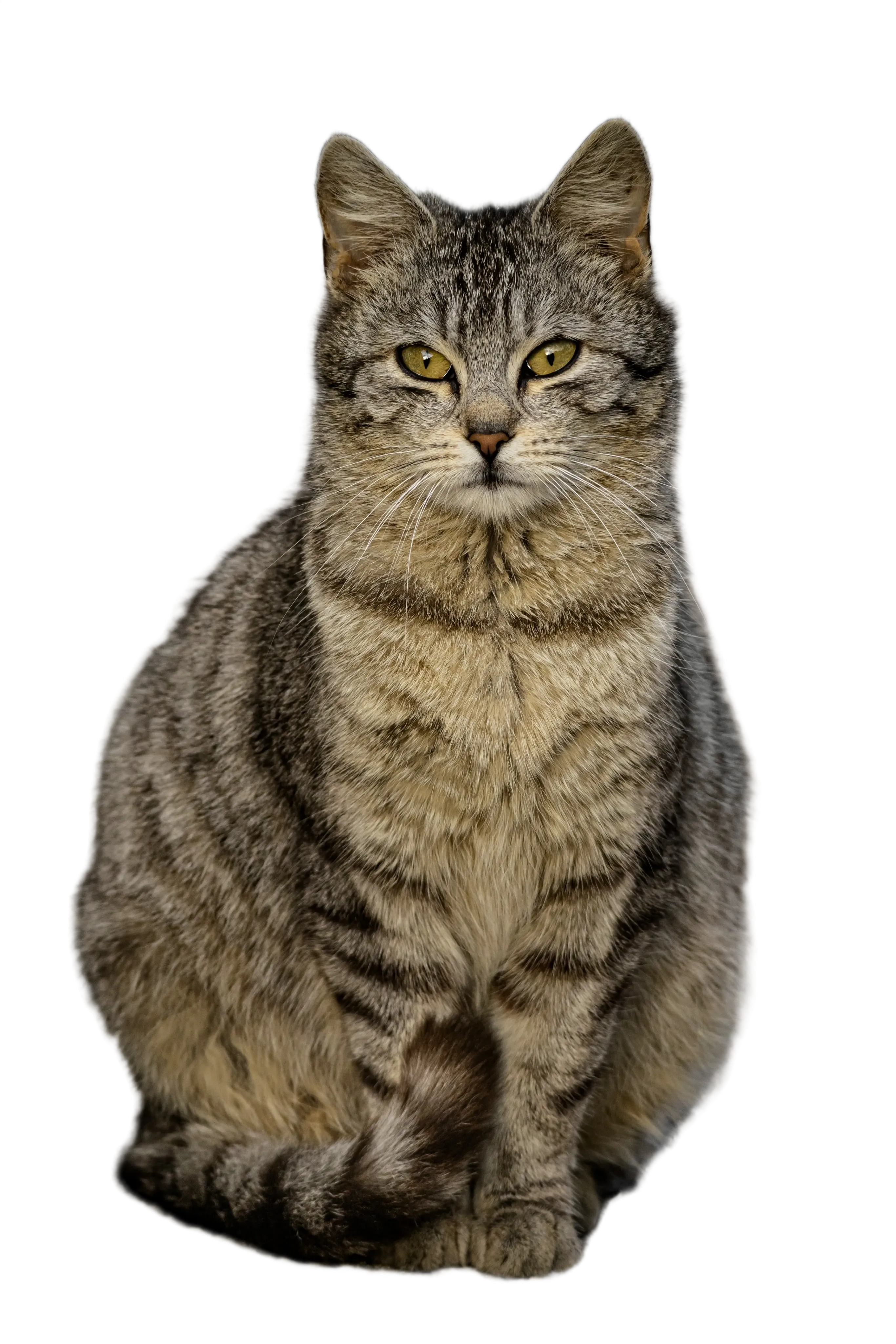
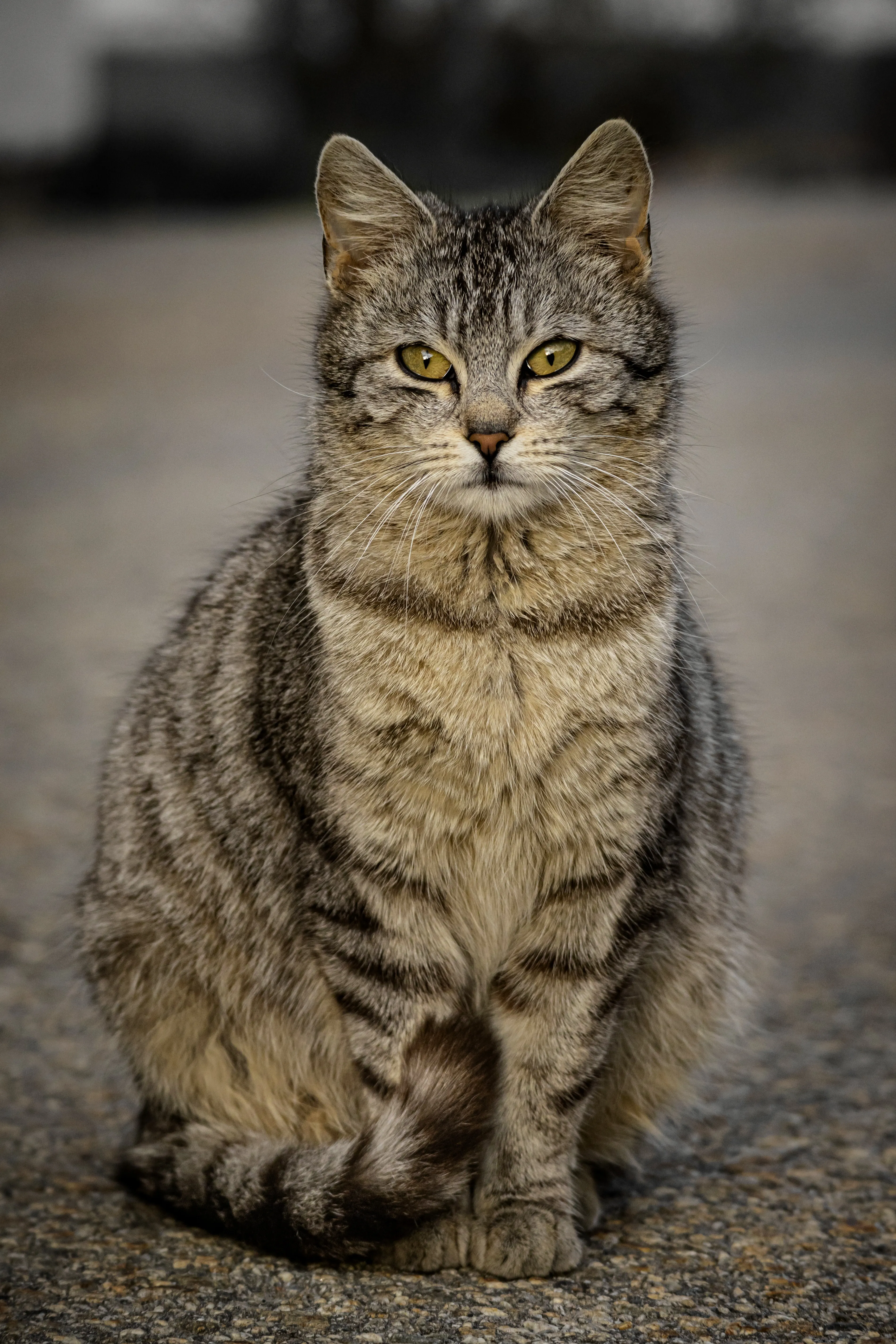
Wähle ein Produktfoto, Porträt, Logo, Thumbnail oder anderes Content-Bild mit klarem Motiv.
Nutze Background Remover, um das Motiv ohne zusätzlichen Prompt vom ursprünglichen Hintergrund zu trennen.
Prüfe Motivkanten, transparente Bereiche und Details. Danach kannst du das Ergebnis herunterladen oder mit Bildbearbeitung und Upscaling weitermachen.
AI Background Remover ist ein Online-Tool zum Entfernen von Bildhintergründen. Es versucht, das Hauptmotiv im hochgeladenen Bild zu erkennen und ein Ergebnis ohne ursprünglichen Hintergrund zu erstellen.
Ja. Das Tool eignet sich für Produktfotos, weiße Produktbilder, E-Commerce-Listings, Anzeigenbilder und Bildaufgaben, bei denen ein Artikel vom ursprünglichen Hintergrund getrennt werden soll.
Wenn Ausgabeformat und weitere Nutzung Transparenz unterstützen, kann das Ergebnis ohne Hintergrund als transparentes Asset verwendet werden. Prüfe vor der Veröffentlichung trotzdem Kanten und Details.
Ja. Du kannst ein Bild mit weißem Hintergrund, ein Studiofoto oder ein Bild mit einfachem Hintergrund hochladen und das Motiv für ein neues Layout oder Design trennen.
Nach Abschluss der Generierung werden Ergebnisse im Generierungsverlauf von AI Image Editor gespeichert. Dort kannst du sie ansehen, herunterladen oder mit verwandten Bildtools weiterbearbeiten.
Lade ein Bild hoch und erhalte ein sauberes Motiv zur Weiterverwendung.