




Foto bleibt geladen
Wähle einen anderen Hintergrund, ohne das Porträt erneut hochzuladen.
Vorschau
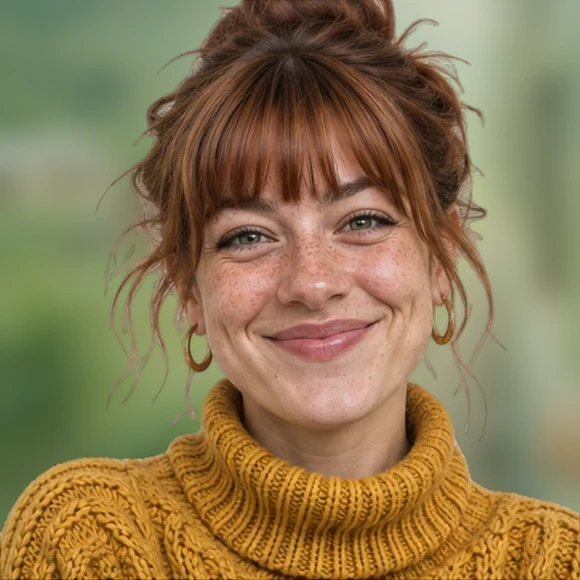
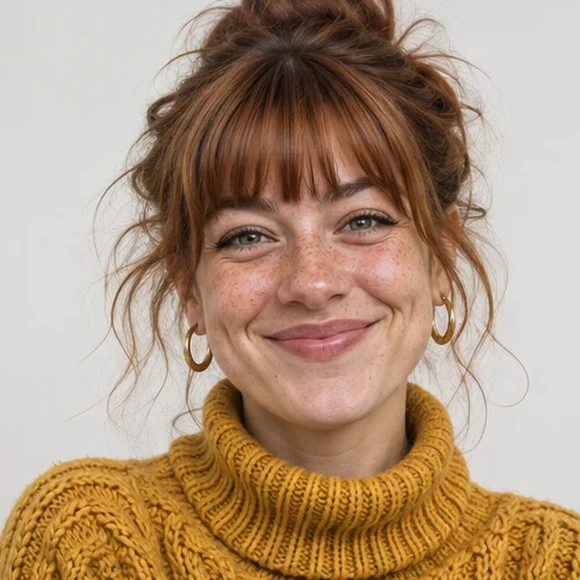
Entdecke weitere Bildmodelle und ihre Bearbeitungsfunktionen.
Probiere eine neue Umgebung für ein Porträt oder Motiv aus, das dir bereits gefällt. Das Foto bleibt beim Szenenwechsel geladen, und nach dem Generieren kannst du die Ränder auf verschiedenen Hintergründen mit dem Original vergleichen.
Wähle einen anderen Hintergrund, ohne das Porträt erneut hochzuladen.
Für das Motiv und die Hintergrundreferenz gibt es jeweils ein eigenes Upload-Feld.
Wechsle beim generierten Ergebnis zwischen Schachbrett, hellem und dunklem Grund, um Haare und Schulterkanten zu prüfen.
Wechsle etwa zwischen weicher Unschärfe im Freien und einem neutralen Studio. Das hochgeladene Porträt steht für die nächste Bearbeitung bereit.
Wähle eine der vorhandenen Szenen oder lade ein zweites Foto in das Feld für den eigenen Hintergrund.
Nach dem Generieren kannst du den Hintergrund im Ergebnisfeld zwischen Schachbrett, hell und dunkel umschalten und direkt mit dem Originalfoto vergleichen.
Suche einen Hintergrund mit ähnlicher Kamerahöhe. Prüfe, ob die hellste Stelle auf derselben Seite liegt wie das Licht auf dem Motiv.
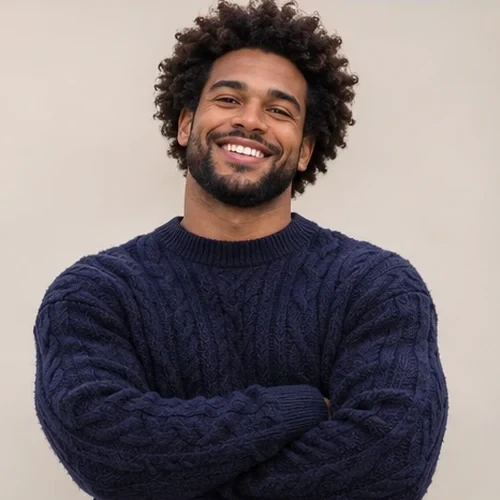
Warmes Holz und weiches Fensterlicht versetzen dieses Porträt von einer schlichten Wand in ein Café.
Wähle die Café-Vorlage oder lade eine Szene mit weichem Seitenlicht hoch, das aus derselben Richtung wie das Licht im Gesicht kommt.
Verfolge die Locken vor dem hellen Fenster und achte an den Schultern auf helle Säume.

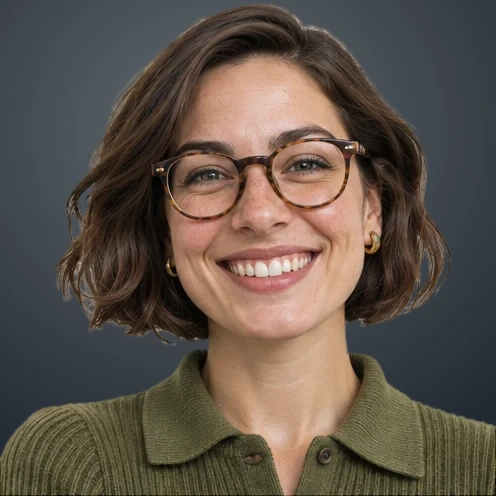
Vor dem anthrazitfarbenen Studiohintergrund rückt das Gesicht in den Mittelpunkt. Auf dunklem Grund lässt sich der Rand des Bobs gut prüfen.
Wähle die dunkle Studio-Vorlage und achte darauf, dass sich das Haar noch vom Hintergrund abhebt.
Sieh dir die Haarspitzen und Schultern in Originalgröße an. Achte auf weiße Ränder und unterbrochene Konturen.
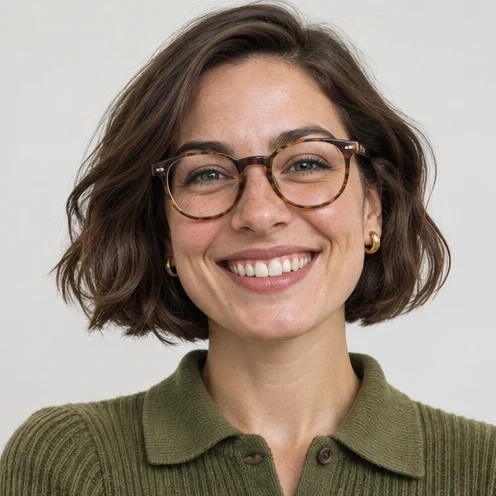
Lade ein Porträt hoch, auf dem Haare und Schultern klar erkennbar sind.
Lade ein zweites Foto als eigenen Hintergrund hoch und wähle es aus. Eine ähnliche Kameraperspektive und Lichtrichtung erleichtern die Abstimmung.
Starte die Bearbeitung und wechsle beim Ergebnis zwischen Schachbrett, hell und dunkel oder zurück zum Originalfoto. Dein Motivfoto bleibt für weitere Szenen geladen.
Ja. Wenn du eine Vorlage oder Referenz wechselst, bleibt dein Motivfoto erhalten.
Lade ein zweites Foto als eigenen Hintergrund hoch und wähle es aus. Eine ähnliche Kameraperspektive und Lichtrichtung erleichtern die Abstimmung.
Lade ein Porträt hoch und wähle einen Hintergrund mit ähnlicher Kamerahöhe und Lichtrichtung. Vergleiche das Ergebnis anschließend mit dem Ausgangsfoto.