




Pinselmaske
Zeichne die Form des Bereichs, den du bearbeiten möchtest.
Vorschau
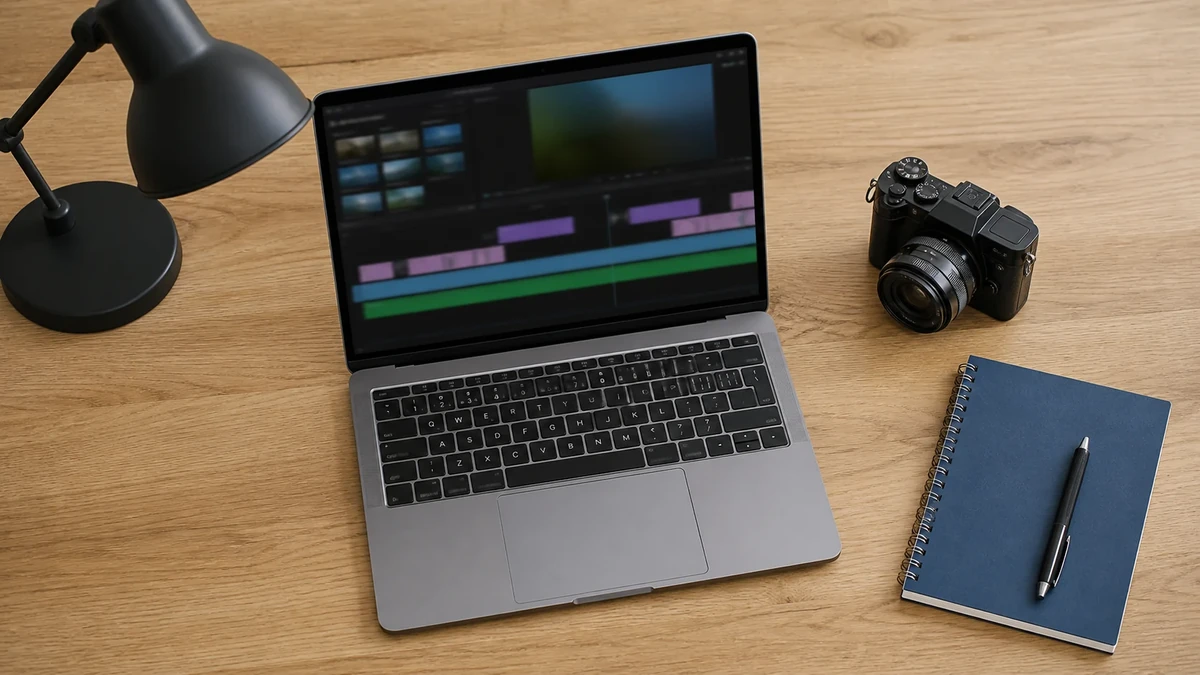
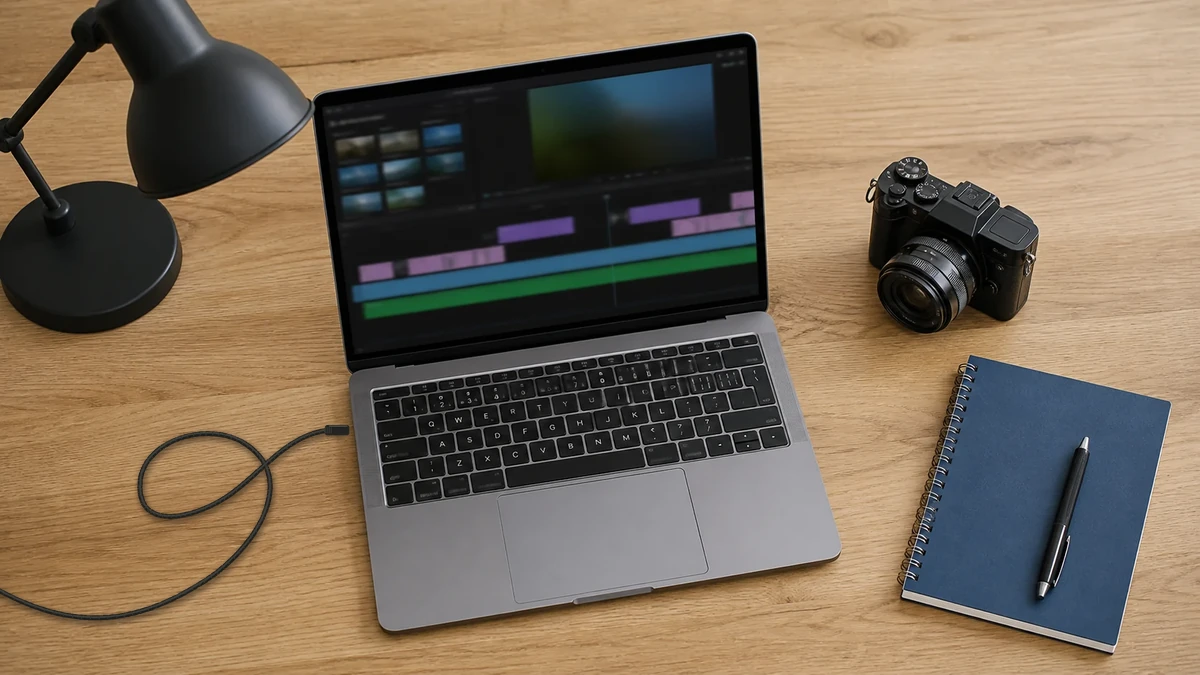
Entdecke weitere Bildmodelle und ihre Bearbeitungsfunktionen.
Ein Kabel auf dem Schreibtisch oder ein überflüssiges Requisit kann vom Motiv ablenken. Übermale den Bereich, den du ändern möchtest, und prüfe, wie sich die Retusche ins Bild einfügt.
Zeichne die Form des Bereichs, den du bearbeiten möchtest.
Original und Auswahl werden als separate Bilder übermittelt.
Öffne das Ausgangsfoto neben dem Ergebnis, um Details zu prüfen.
Male bis an die Kante des Zielobjekts. Verwende im Zwischenraum einen kleineren Pinsel, damit das andere Objekt frei bleibt.
Ändere den Pinseldurchmesser, nimm den letzten Strich zurück oder lösche die Auswahl und beginne neu.
Der Pinsel legt eine eigene Maske für die Bearbeitung an. Die hochgeladene Datei bleibt unverändert.
Wechsle zwischen Original und Ergebnis und verfolge Linien, Maserung und Schatten über die bearbeitete Stelle hinweg.
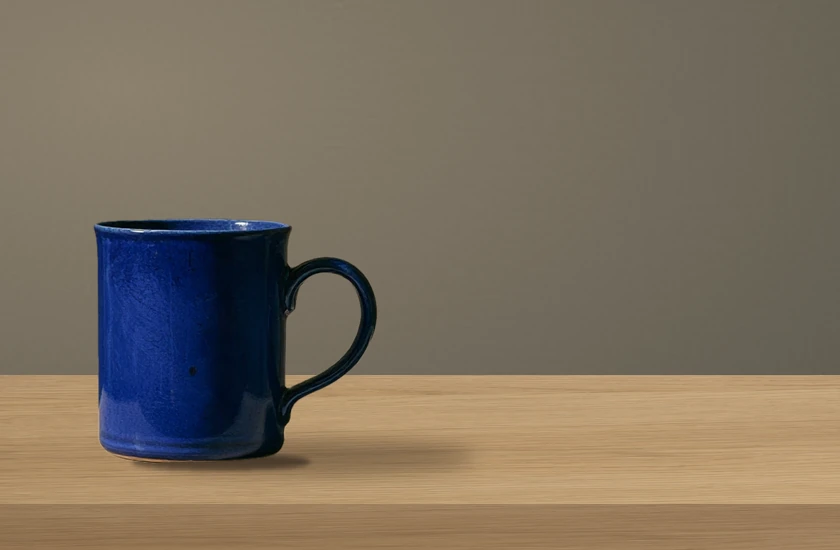
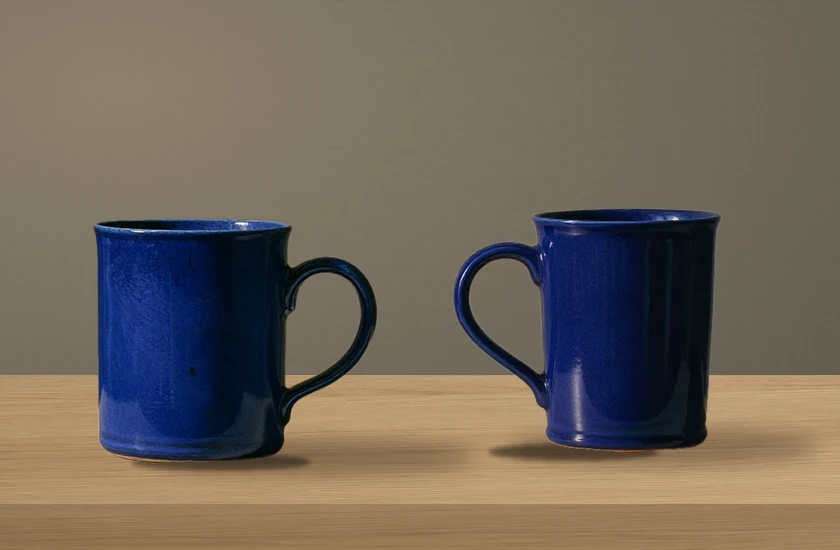
Zwei Becher stehen auf derselben Tischplatte. Nach dem Entfernen des rechten Bechers bleibt der linke als Blickfang im Bild.
Übermale den Becher samt Henkel und Schatten direkt darunter. Lass den Zwischenraum und den linken Becher frei.
Vergleiche seinen Henkel und Schatten mit dem Original. Prüfe dann, ob die Holzmaserung über die freie Stelle hinweg durchläuft.
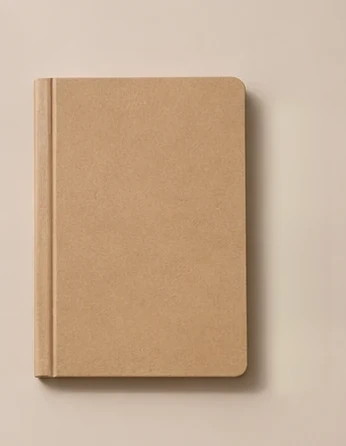
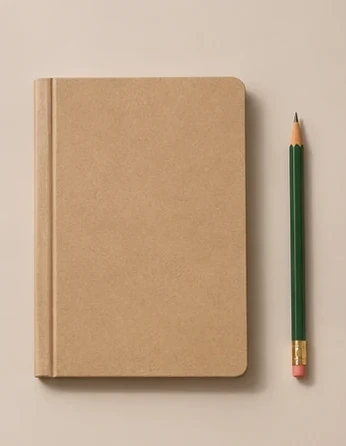
Ohne den Bleistift entsteht neben dem Notizbuch mehr freie Fläche. Die Komposition der Draufsicht bleibt erhalten.
Fahre mit einem schmalen Pinsel über den Bleistift, seine Spitze und seinen Schatten. Spare die Kante des Notizbuchs aus.
Wechsle zurück zum Original und prüfe, ob die Notizbuchkante durchgehend ist und die Helligkeit gleichmäßig in die retuschierte Stelle übergeht.
Lade ein Foto hoch, auf dem das ganze Objekt mit Rand und Schatten sichtbar ist.
Übermale das ganze Objekt und alle Schatten, die verschwinden sollen.
Vergleiche vor dem Speichern Textur, Schatten und ähnliche Objekte neben der markierten Stelle.
Ja. Verwende zwischen den Objekten einen kleineren Pinsel und lass das Objekt, das bleiben soll, unmarkiert. Vergleiche danach beide Stellen.
Verkleinere den Pinsel an engen Stellen. Mache den letzten Strich rückgängig oder lösche die gesamte Auswahl, um neu zu beginnen.
Lade ein Foto hoch und markiere das Objekt. Wenn sein Schatten ebenfalls verschwinden soll, male auch darüber.