




Lokal im Browser
Alle Bilddaten verbleiben im Arbeitsspeicher deines Geräts ohne Cloud-Transfer.
Ziehe innerhalb des Rahmens zum Verschieben oder an den Ecken zum Skalieren. Fokussiere den Rahmen und nutze Pfeiltasten für feine Schritte, mit Shift für größere Sprünge.
100 % lokaler Zuschnitt im Browser. Keine Uploads, keine Cloud, keine Kosten.
Zuschnitt-Vorschau

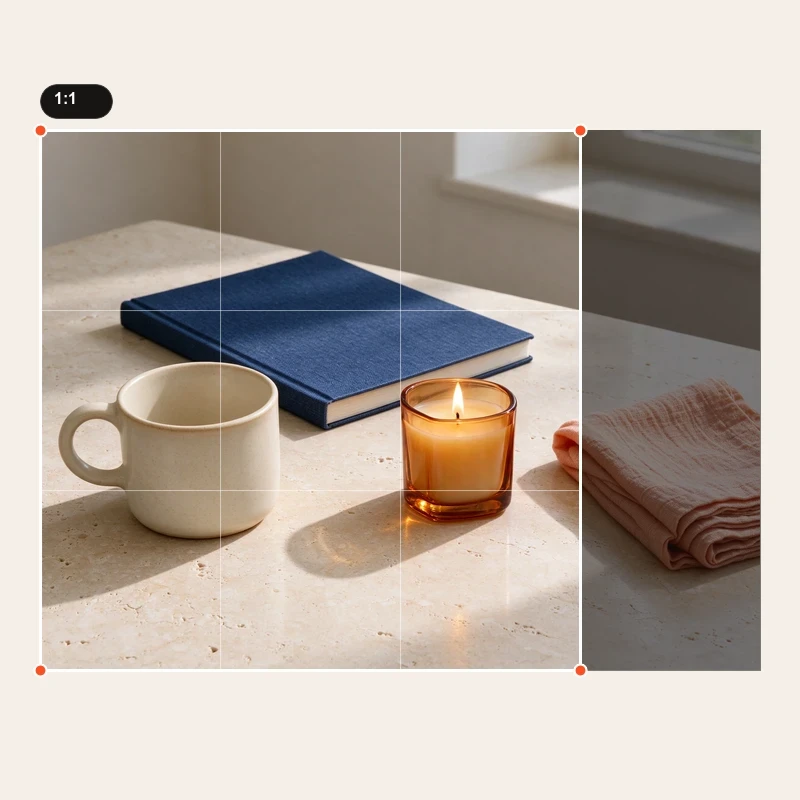
Passe danach exakte Pixelmaße an, bereite Social-Formate vor oder retuschiere Szenen weiter.
Lade ein Bild von deinem Gerät, schiebe den Rahmen über das Hauptmotiv oder sperre ein Wunschformat und exportiere den Ausschnitt verlustfrei ohne Server-Upload.
Alle Bilddaten verbleiben im Arbeitsspeicher deines Geräts ohne Cloud-Transfer.
Wechsle nahtlos zwischen freiem Beschnitt und 1:1, 4:5, 16:9, 9:16, 4:3 oder 3:2.
Schneidet exakt die ausgewählten Bildpixel ohne Wasserzeichen als PNG, JPEG oder WebP aus.
Entferne Randobjekte, erfülle Plattform-Vorgaben und prüfe die resultierende Pixelgröße vor dem Speichern.
Öffne PNG-, JPEG- oder WebP-Dateien direkt auf der lokalen Zeichenfläche ohne Upload-Fortschrittsbalken.
Nutze den freien Rahmen oder sperre per Klick 1:1, 4:5, 16:9, 9:16, 4:3 und 3:2.
Bewege das Auswahlfeld flüssig über das Motiv oder skaliere jede Ecke bei festem Verhältnis.
Sieh Breite und Höhe in Echtzeit und prüfe den beschnittenen Bildausschnitt vor dem Export.
Richte den Rahmen sofort mittig aus oder verschiebe ihn per Tastatur pixelgenau.
Speichere ausschließlich den gewählten Bildbereich in nativer Schärfe ohne zusätzliche Ränder.
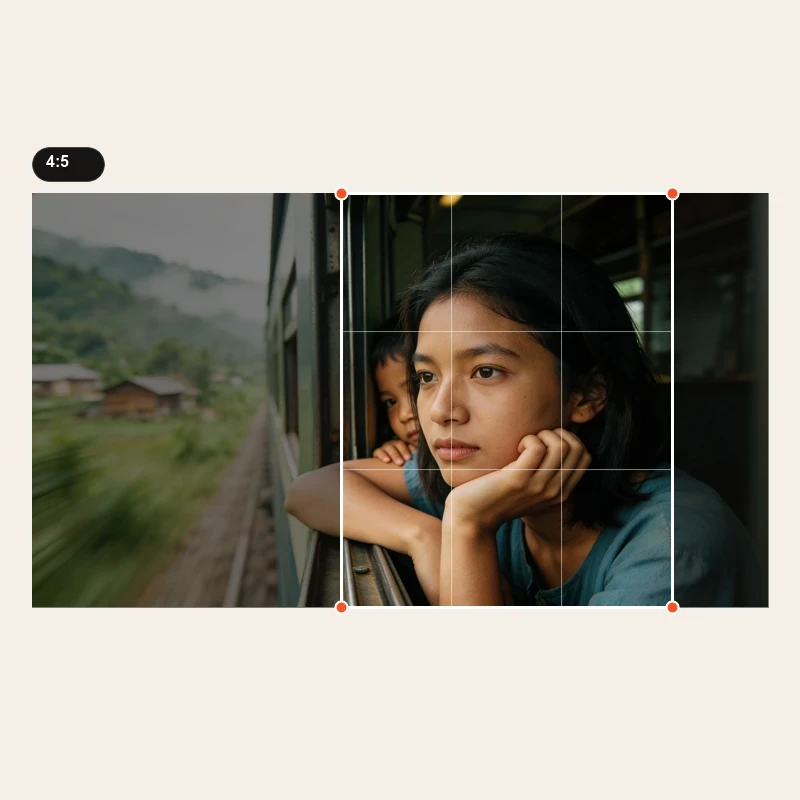
Schneide die vorbeiziehende verschwommene Landschaft links weg, damit die Reisende am Zugfenster sauber zentriert bleibt.
Schiebe das 4:5-Fenster nach rechts, sodass Gleise und Waldbewegung außerhalb des Rahmens landen.
Kontrolliere in der Schnittvorschau den Abstand über dem Kopf und zum Fensterrahmen.
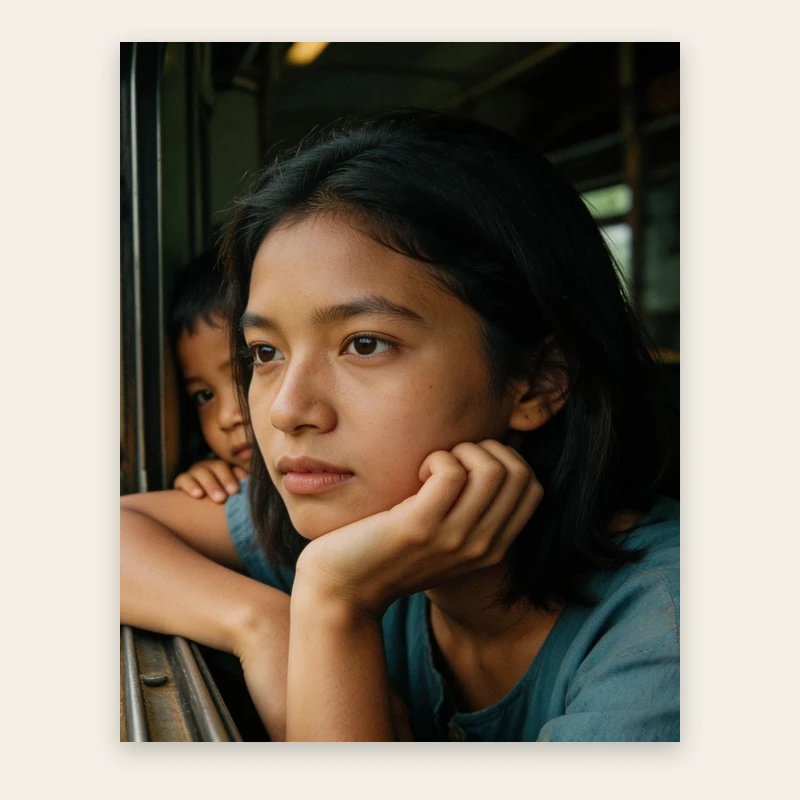
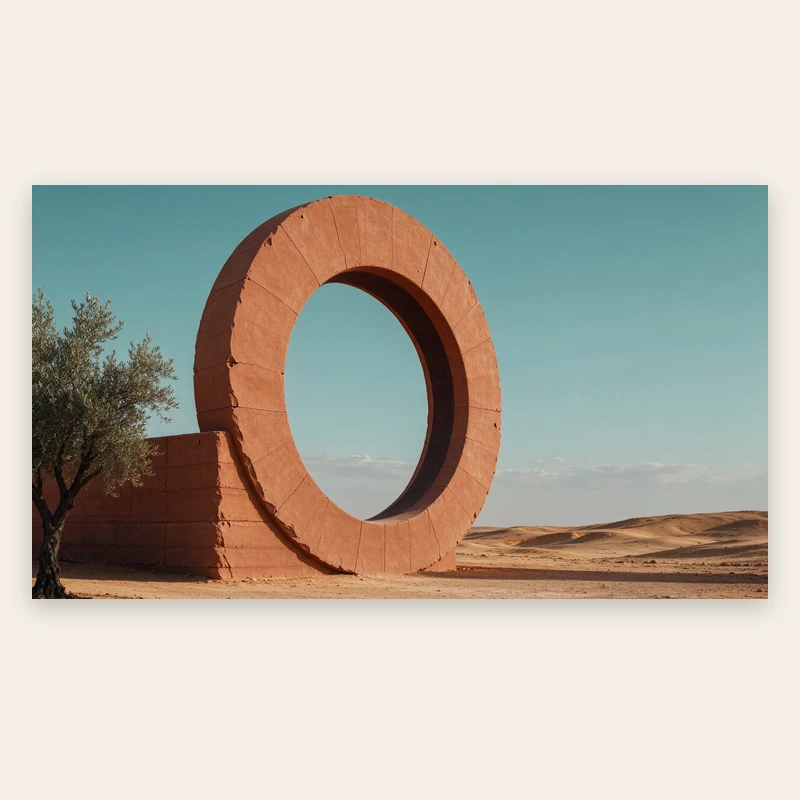
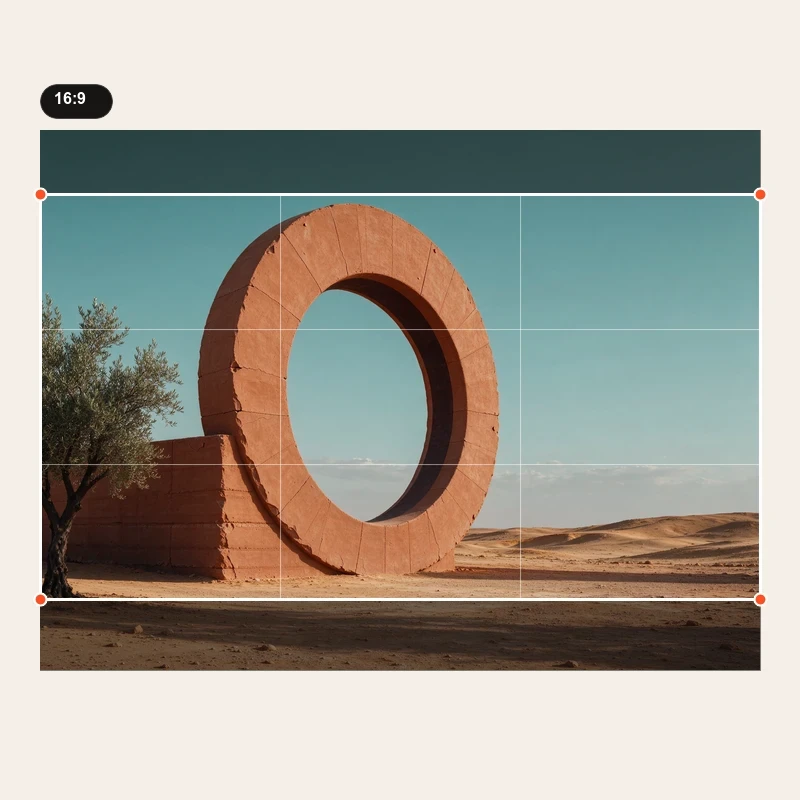
Kürze überschüssigen Himmel oben und Sandboden unten, damit Ringbogen und Olivenbaum perfekt ein Titelbild füllen.
Nutze das Drittel-Raster, um den geschwungenen Bogen und den Horizont exakt im 16:9-Streifen zu platzieren.
Prüfe das exakte Seitenverhältnis in der Pixel-Anzeige und speichere als WebP oder PNG.
Öffne ein PNG, JPEG oder WebP direkt von deinem Rechner auf der lokalen Bühne.
Wähle Frei oder ein festes Format wie 1:1, 4:5 oder 16:9 und ziehe die Eckgriffe passend.
Wechsle zur Schnittvorschau, prüfe alle Kanten und lade die Datei lokal herunter.
Nein. Auswahl, Vorschau und Export laufen komplett auf einem lokalen HTML5-Canvas in deinem Browser.
Nein. Beim Export werden die Pixel direkt aus dem gewählten Bereich in voller Quellauflösung übernommen.
Ja. Sobald du 1:1, 4:5, 16:9, 9:16, 4:3 oder 3:2 aktivierst, skalieren Breite und Höhe gekoppelt im exakten Verhältnis.
Rahme Fotos auf jedes Wunschformat direkt im Browser ein und lade den fertigen Ausschnitt sofort herunter.