
Kein Cloud-Upload
Die Neuberechnung aller Pixel findet direkt in deinem Browser statt.
Zielmaße (px)
100 % browserseitige Skalierung. Keine Uploads, keine Cloud, keine Kosten.
Größenvorschau
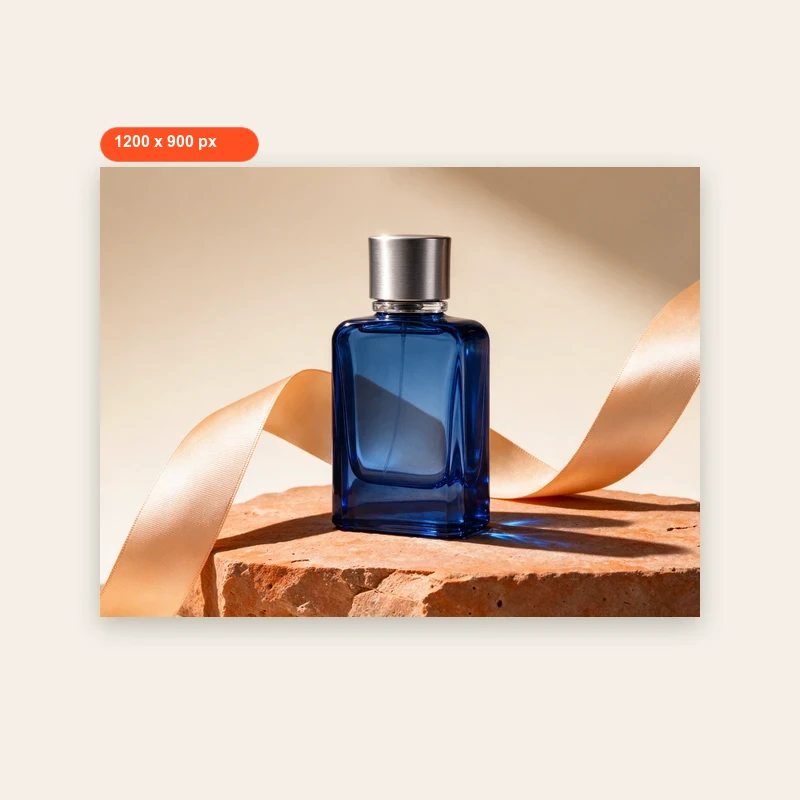
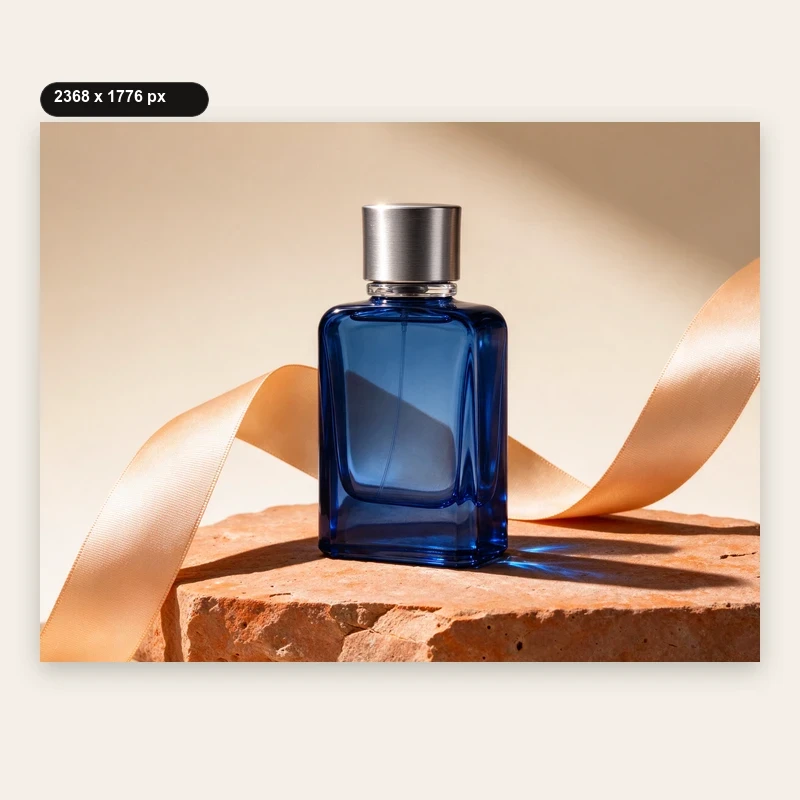
Schneide Motive zuerst passend zu, vergrößere kleine Fotos per KI oder erstelle Social-Varianten.
Gib gewünschte Pixelmaße ein, sperre oder löse das Seitenverhältnis, nutze Social- oder Katalog-Vorgaben und lade fertige PNG-, JPEG- oder WebP-Dateien direkt lokal herunter.
Die Neuberechnung aller Pixel findet direkt in deinem Browser statt.
Halte das Ursprungsverhältnis automatisch bei oder gib freie Zielmaße vor.
Bestimme Cover/Contain-Verhalten und Komprimierungsgrad vor dem Speichern.
Erfülle Shop-Vorgaben exakt, reduziere schwere Kameradateien für schnelle Websites und vermeide Verzerrungen.
Alle Berechnungen laufen auf einem lokalen HTML5-Canvas im Arbeitsspeicher ohne Serverversand.
Ändere eine Seite und die zweite Achse passt sich unmittelbar verzugsfrei mit an.
Springe sofort auf halbe Größe, 1080×1080 Quadrat, 1080×1350 Hochformat, 1920×1080 HD oder 1080×1920 Story.
Vergleiche Quell- und Zielpixel in Echtzeit und erkenne Vergrößerungen über 100 % sofort.
Wähle randloses Cover-Zuschneiden, vollständiges Contain-Einpassen oder Strecken bei neuem Ratio.
Exportiere verlustfreies PNG oder stimme JPEG- und WebP-Kompression exakt ab.
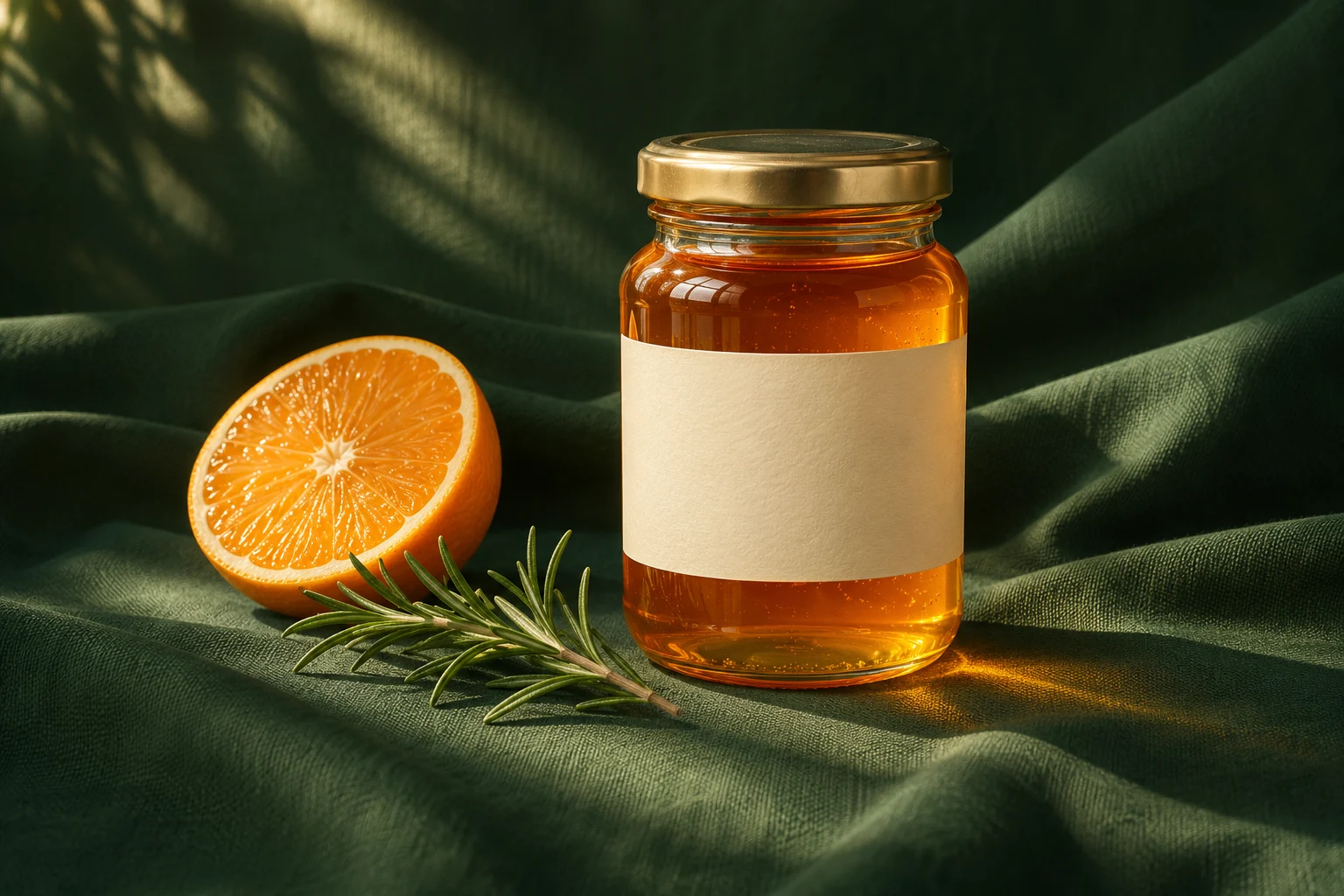
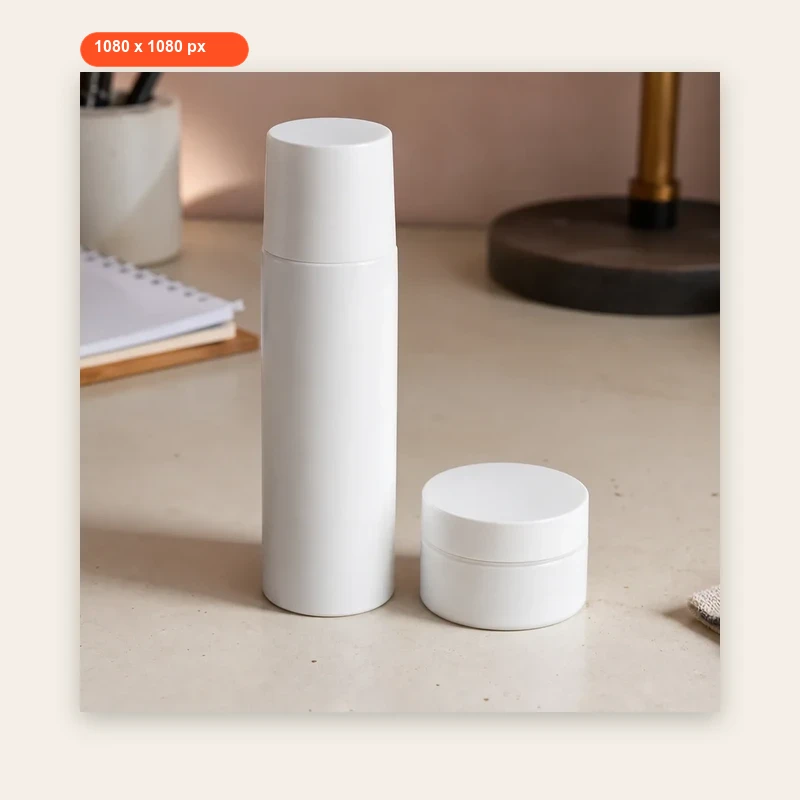
Nutze die Katalog-Vorgabe 1080 × 1080 mit Cover-Anpassung, damit Flakons und Tiegel quadratische Shop-Kacheln sauber füllen.
Wähle Cover statt Strecken, wenn ein 16:9-Studiobild auf ein 1:1-Shopformat gebracht wird.
Kontrolliere die Pixelanzeige auf 1080 × 1080 px, bevor du die Datei für deinen Shop sicherst.
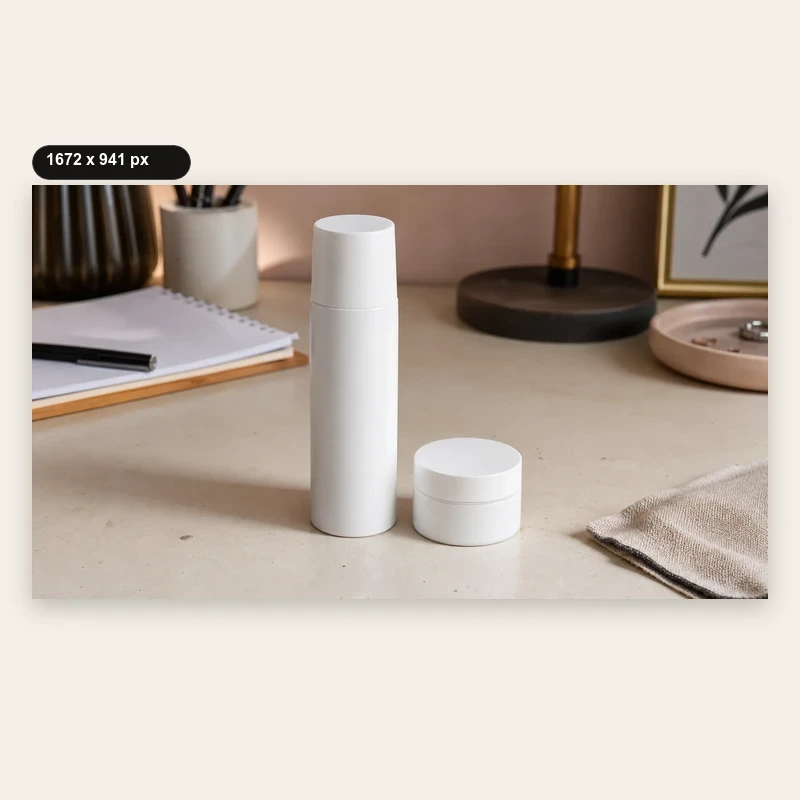
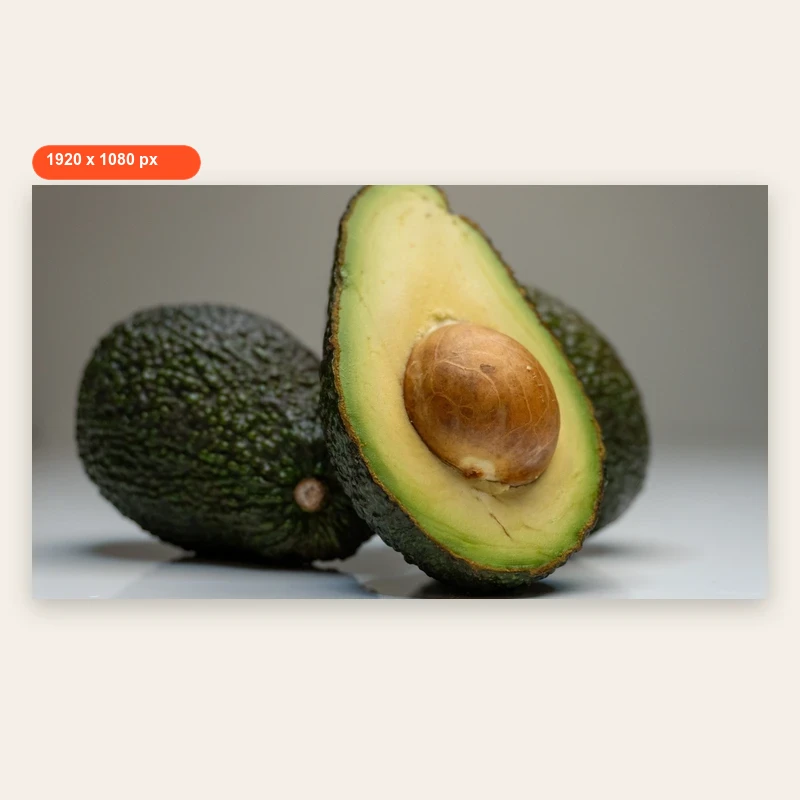
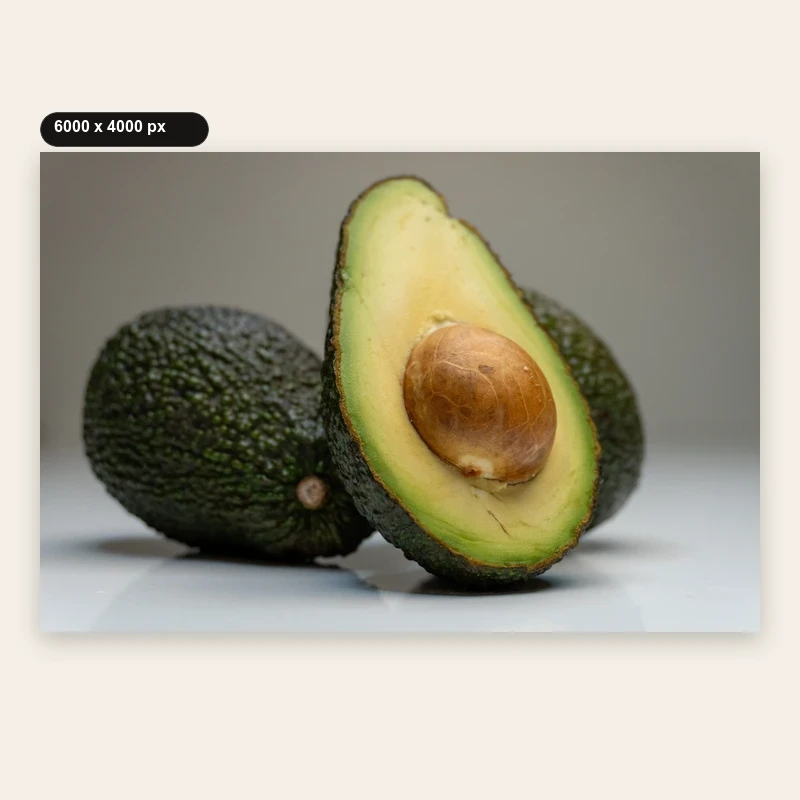
Reduziere eine übergroße Megapixel-Studioaufnahme auf ein scharfes 16:9-Banner für schnelle Ladezeiten.
Das HD-Preset bringt das Bild direkt auf 1920 × 1080 und bewahrt feine Strukturdetails.
Vergleiche Original gegen Skaliert in der Vorschau und lade das Web-Asset mit einem Klick herunter.
Öffne PNG, JPEG oder WebP direkt von deinem Gerät im Browser.
Trage Pixelwerte mit gesperrtem Verhältnis ein oder tippe auf 50 %, 1080×1080 oder 1920×1080.
Vergleiche Original gegen Skaliert, wähle das Format und speichere die fertige Datei.
Nein. Größenberechnung, Skalierung und Dateiexport passieren ausschließlich lokal auf deinem Gerät im HTML5-Canvas.
Cover füllt ein abweichendes Zielformat randlos aus; Contain zeigt das komplette Ursprungsbild ohne Anschnitt.
Reine Canvas-Skalierung vergrößert vorhandene Pixel linear; für echte Detail-Rekonstruktion bei 2× bis 4× eignet sich der KI-Bildvergrößerer.
Passe Pixelbreite und -höhe präzise direkt im Browser an und exportiere sofort ohne Upload.