
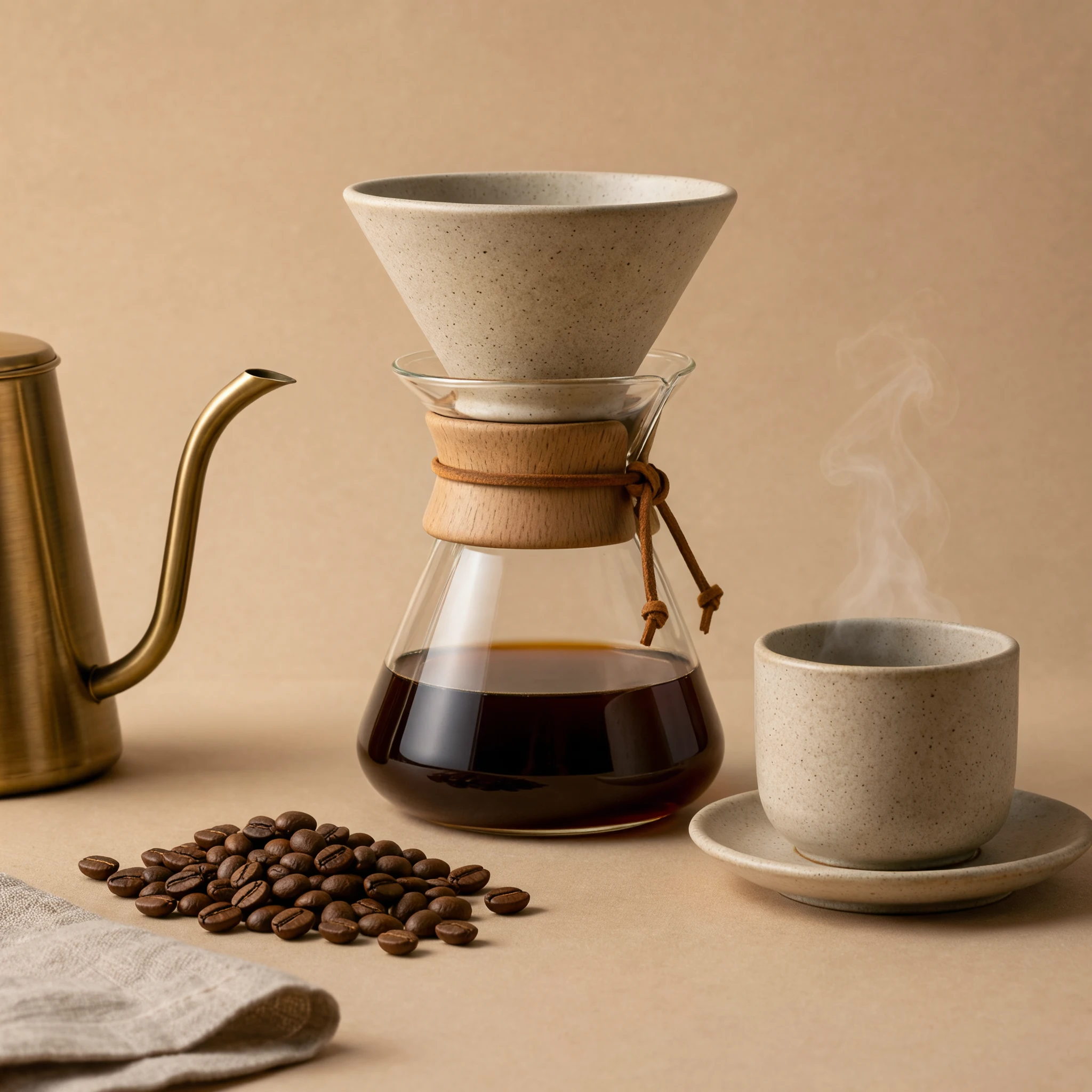
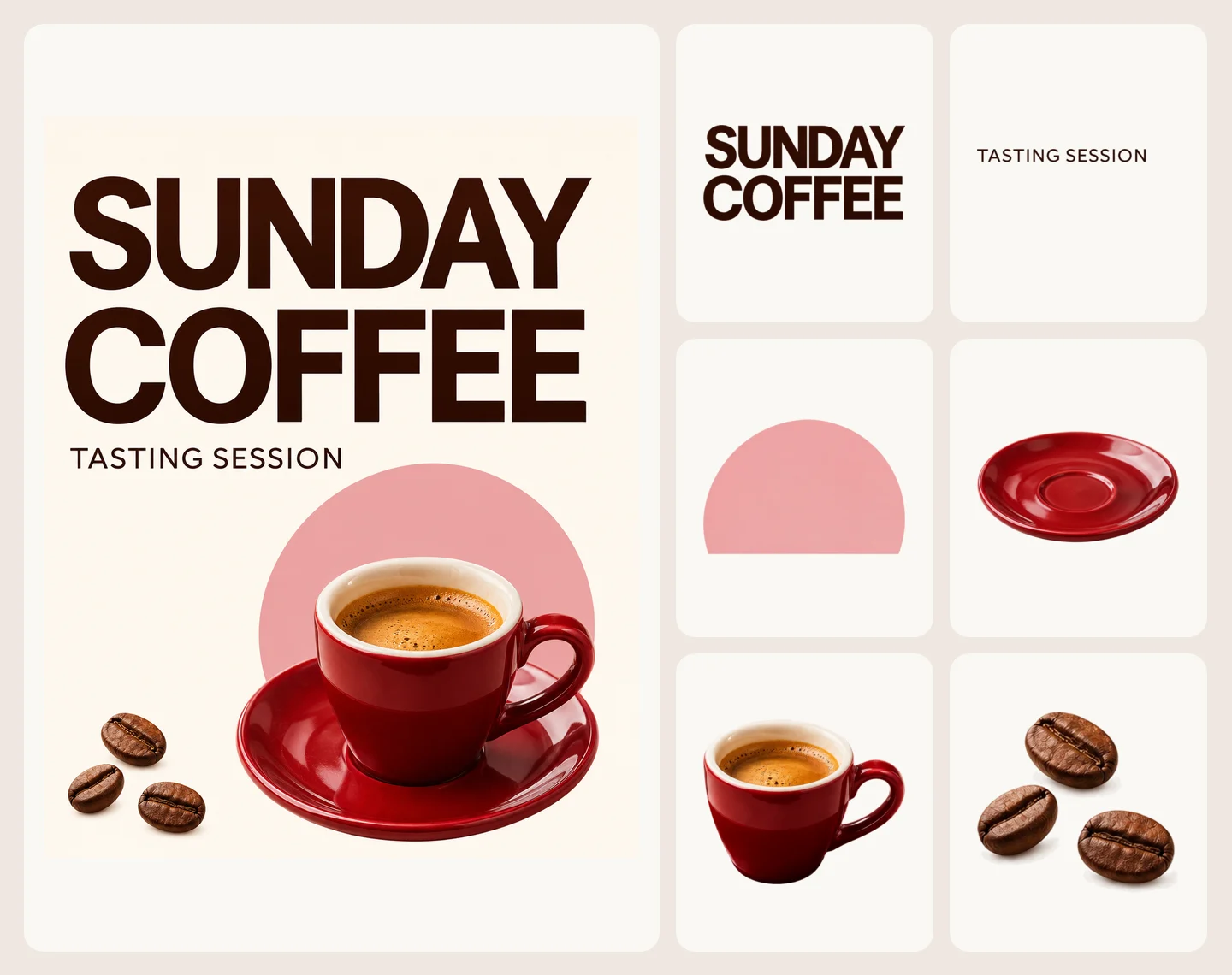


Alt → Neu Text
Definiere exakt die alte und neue Zeichenfolge statt alles neu zu schreiben.
Vorschau
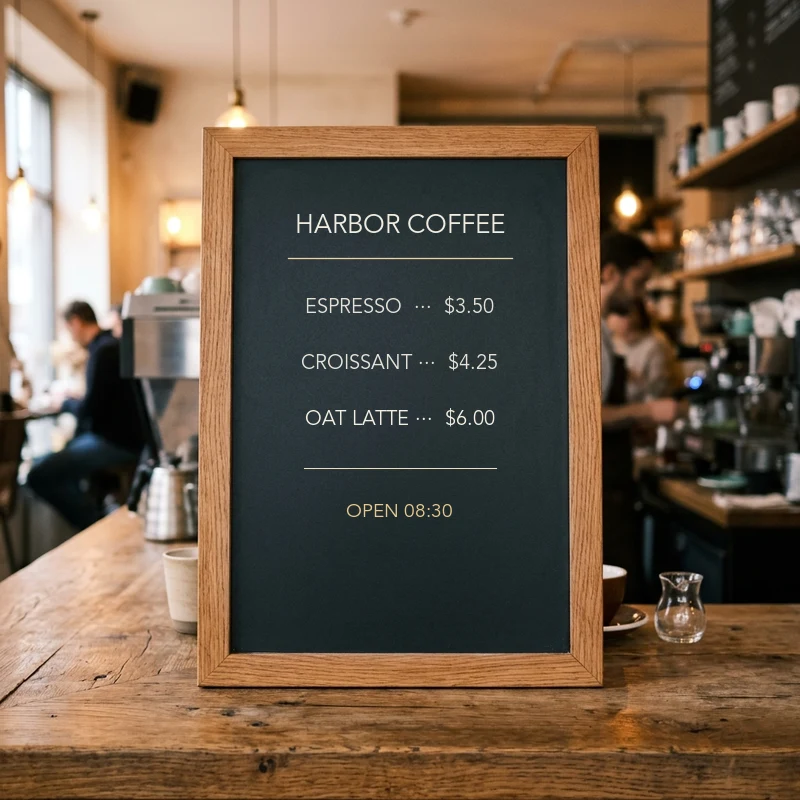
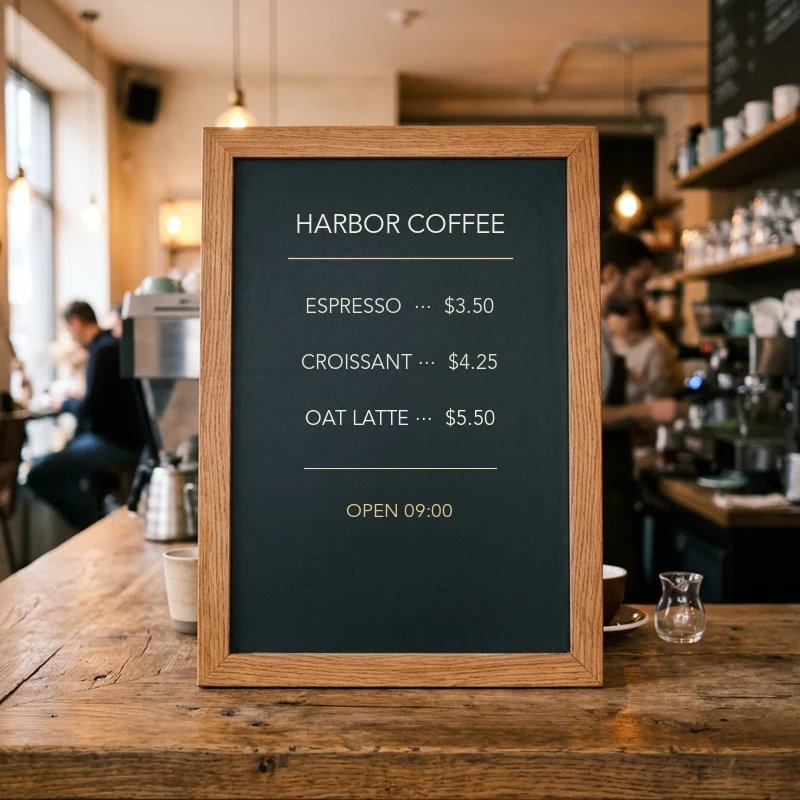
Neue Überschriften in freie Ränder setzen oder unerwünschte Schrift entfernen.
Lade eine Speisekarte, ein Plakat oder ein Schild hoch, gib alten und neuen Text an, passe den Stil an und prüfe Ziffern oder Zeichen im Direktvergleich.
Definiere exakt die alte und neue Zeichenfolge statt alles neu zu schreiben.
Ausgelegt auf Menüpreise, Uhrzeiten, Hallennummern und chinesische Zeichen.
Lässt umliegende Gerichte, Linien, Holzrahmen und Papierkorn unverändert.
Aktualisiere Preise, Ausstellungsdaten oder Tagesangebote, ohne angrenzende Zeilen oder die Materialstruktur zu verzerren.
Gib den vorhandenen Text und die gewünschte Ersetzung exakt ein, damit ausschließlich diese Zeile geändert wird.
Wähle zwischen Originalstil, moderner Sans-Serif, Serifenschrift oder gemalter Beschilderung passend zur Vorlage.
Übrige Gerichte, Trennlinien, Preisspalten und Eichenrahmen bleiben an ihrer genauen Position scharf.
Aktiviere die Pinselmaske, wenn eine Zahl oder ein Begriff mehrfach im Motiv vorkommt.
Fordert zeichengenaue Wiedergabe für Währungen, Dezimalstellen, Uhrzeiten und chinesische Schriftzeichen.
Passt das Zielformat automatisch an die hochgeladene Vorlage an und hält Beschnitt und Licht stabil.
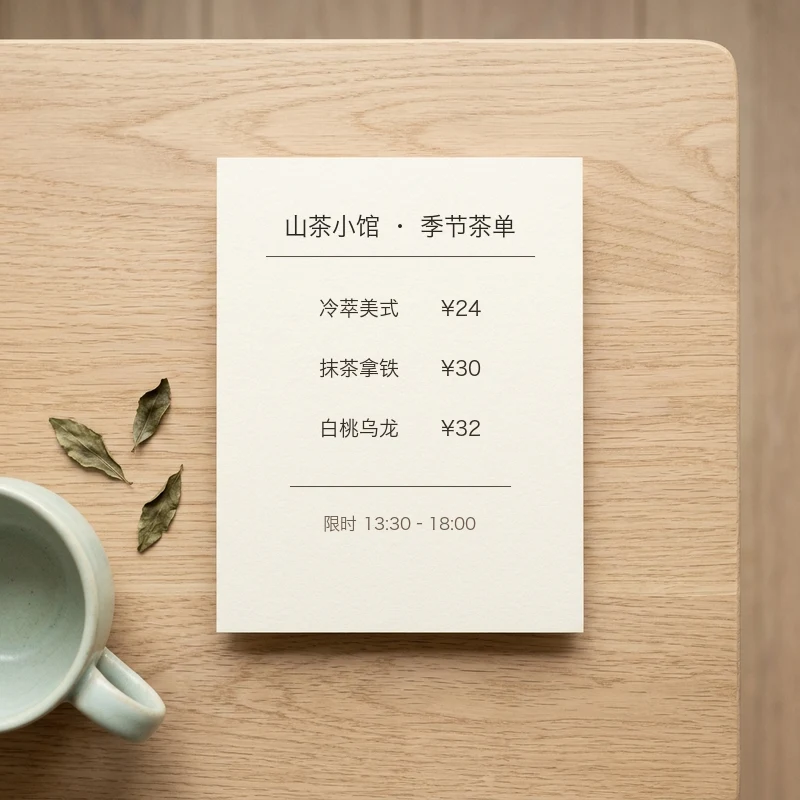
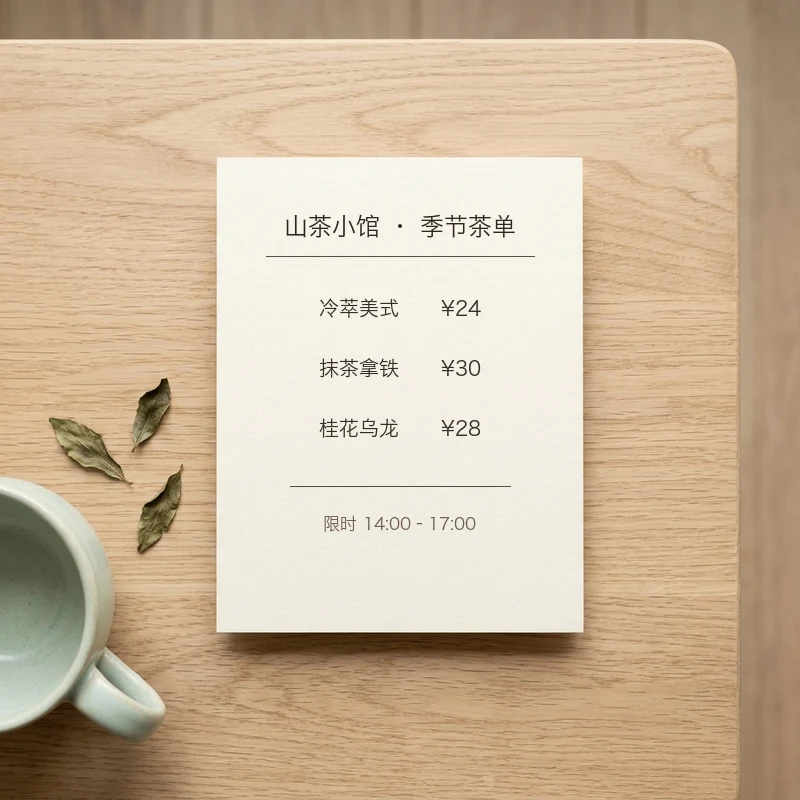
Ersetzt „桂花乌龙 ¥28“ durch „白桃乌龙 ¥32“ sowie „限时 14:00–17:00“ durch „限时 13:30–18:00“, ohne obere Zeilen zu berühren.
Prüfe „白桃乌龙“, „¥32“ und „13:30–18:00“ Zeichen für Zeichen auf sauberem elfenbeinfarbenem Karton.
Bestätige, dass „山茶小馆 · 季节茶单“, „冷萃美式 ¥24“ und „抹茶拿铁 ¥30“ exakt erhalten bleiben.
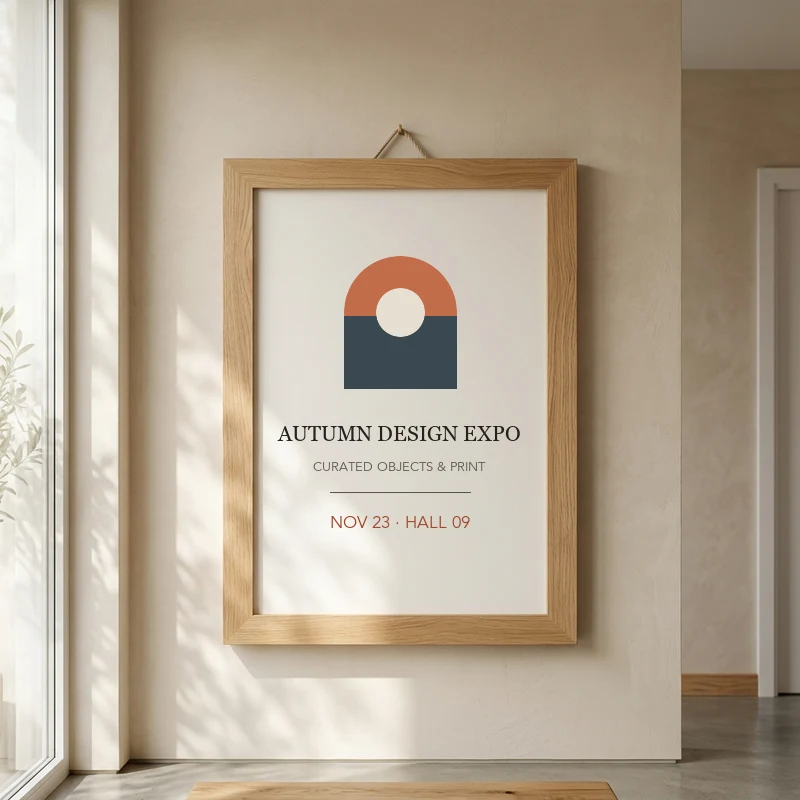
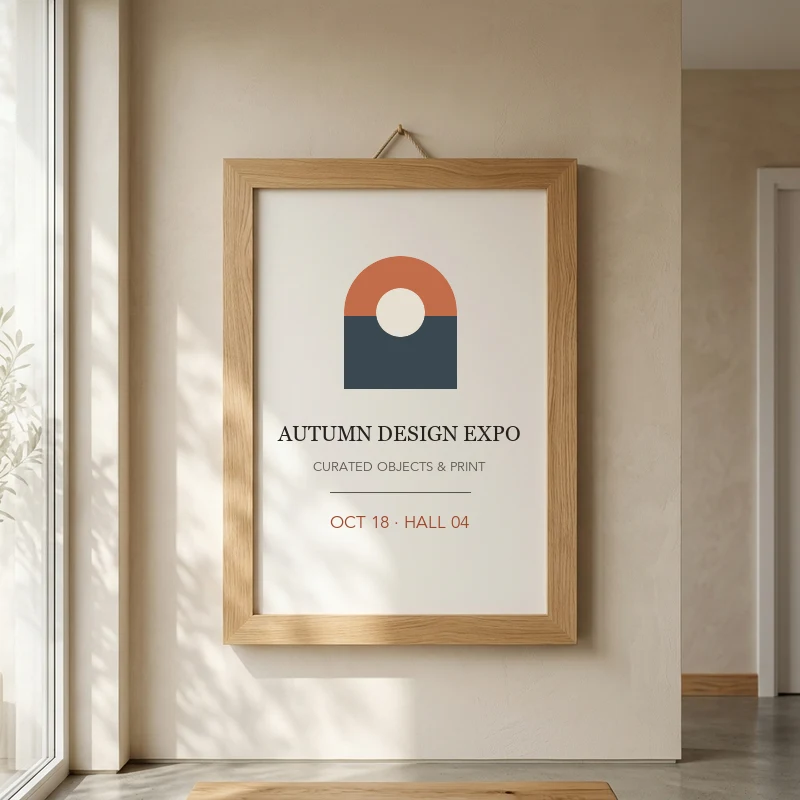
Ändert ausschließlich „OCT 18 · HALL 04“ in „NOV 23 · HALL 09“ bei vollständig erhaltenem Motiv und Lichteinfall.
Kontrolliere Buchstabenabstand, Mittelpunkt und Ziffern bei „NOV 23 · HALL 09“.
Prüfe, ob „AUTUMN DESIGN EXPO“, Bogenmotiv und diagonaler Fensterschatten unberührt bleiben.
Wähle eine Karte, Tafel, ein Poster oder ein Etikett mit gut lesbarer Schrift.
Trage die exakte Originalzeile und die Ersetzung ein, wähle den Schriftstil und markiere bei Bedarf die Zeile.
Kontrolliere Ziffern, Satzzeichen und Nachbarzeilen im Vergleich zum hochgeladenen Original.
„Text im Bild ändern“ ersetzt vorhandene Wörter genau an ihrer Position und lässt Nachbarzeilen unverändert, während „Text einfügen“ neuen Text in freie Bereiche setzt.
Ja. Zoome in die Vorher-Nachher-Ansicht, um jede Ziffer, jedes Währungssymbol und alle Schriftzeichen vor dem Speichern zu kontrollieren.
Gib alten und neuen Text exakt an, übernimm den Oberflächenstil und korrigiere Motive ohne Neugestaltung.