




4 Löschmodi
Entfernt alle Schriften, nur digitale Overlays, Schilder oder eine Pinselauswahl.
Vorschau
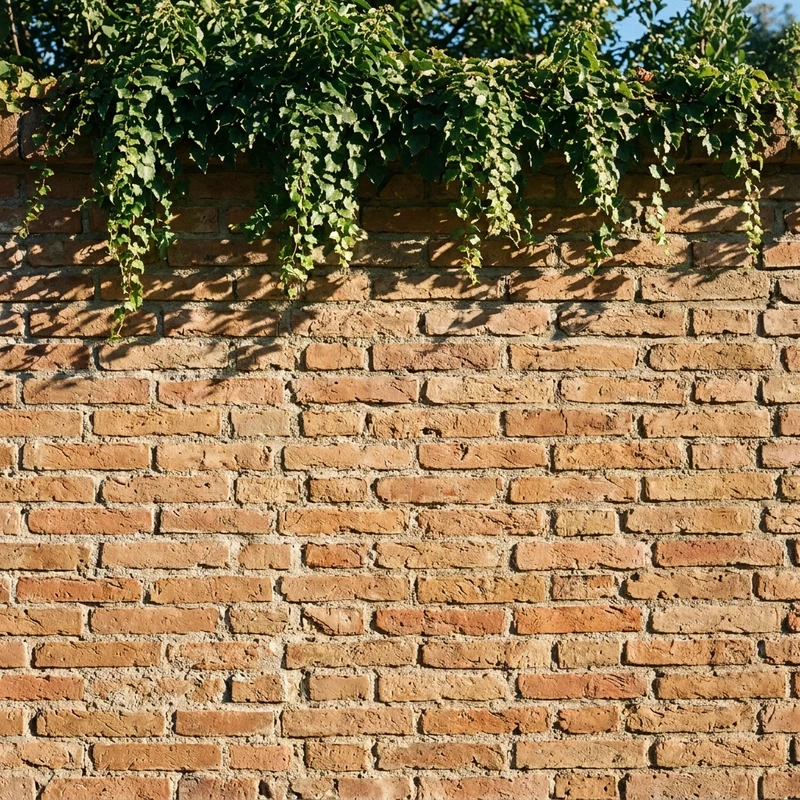
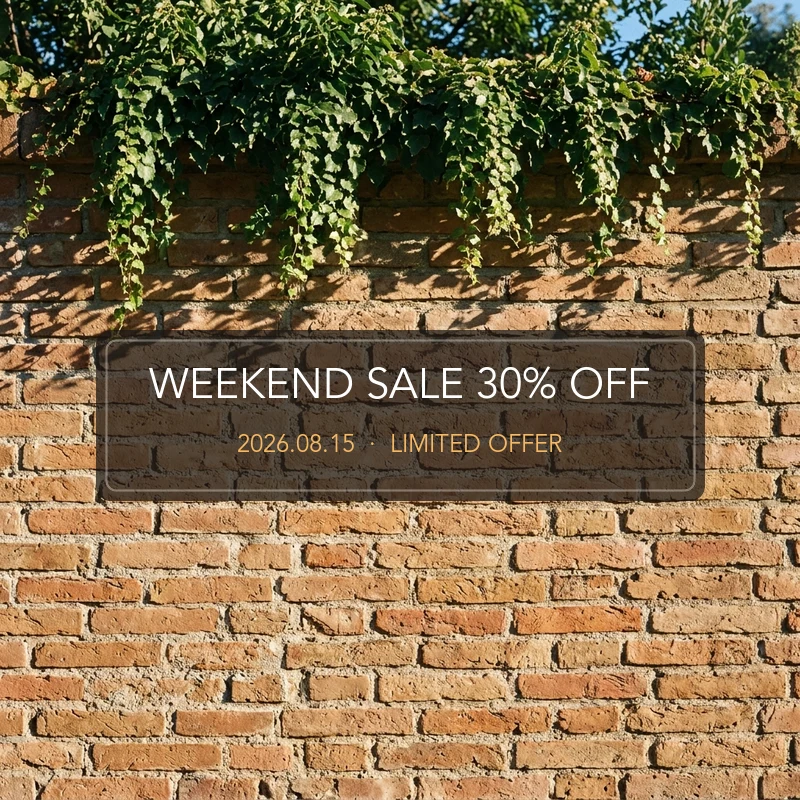
Bestehende Schrift gezielt austauschen, neue Titel setzen oder Objekte wegradieren.
Lade ein Foto hoch, wähle zwischen Komplett-Bereinigung, Overlay-Filter oder Pinselmaske und stelle die natürliche Oberflächenstruktur unter jedem Zeichen wieder her.
Entfernt alle Schriften, nur digitale Overlays, Schilder oder eine Pinselauswahl.
Führt Ziegelfugen, Holzmaserung und Tageslichtübergänge realistisch fort.
Vergleiche reparierte Bildzonen direkt neben der unveränderten Vorlage.
Befreie Fotos von störenden Untertiteln, Bannern und Datumsstempeln ohne unscharfe Schmierflecken.
Baut Mauerfugen, Holzbretter und natürliche Schatten direkt unter der gelöschten Schrift wieder auf.
Im Overlay-Modus verschwinden Banner, Untertitel und Datumsstempel, während Tassen und Motive scharf bleiben.
Trage genau die unerwünschte Zeile ein, damit übrige Produktetiketten oder Hinweistafeln bestehen bleiben.
Übermale gezielt einen einzelnen Sticker oder Zeitstempel, um benachbarte Schrift unberührt zu lassen.
Bereinigt halbtransparente Aktionsbalken, Konturen und Textschatten zuverlässig in einem Durchgang.
Bildausschnitt, Farbtöne und Belichtung bleiben exakt an dein hochgeladenes Foto gebunden.
Entfernt die weiße Kopfzeile samt Untertitel und Schatten über dem Eichentisch und hält Maserung sowie Latte-Motiv sauber.
Prüfe die horizontalen Holzfasern am oberen Tischrand auf saubere Übergänge ohne sichtbare Naht.
Vergleiche Tellerrand, Krümel und Milchschaummuster im unteren Bildbereich mit dem Original.


Löscht sowohl den zentrierten Untertitelstreifen auf den Holzplanken als auch die Kamerazeitanzeige rechts unten.
Kontrolliere den Bereich des früheren Balkens auf scharfe Bretterkanten und passende Holzstruktur.
Bestätige rechts unten am Holzgeländer, dass keine orangenen Farbrückstände zurückbleiben.
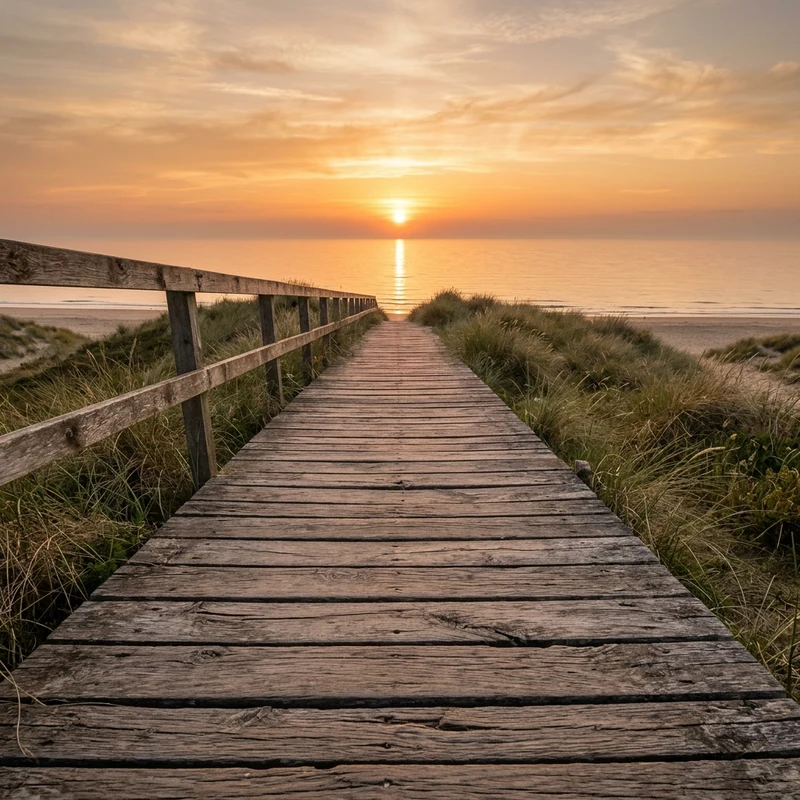
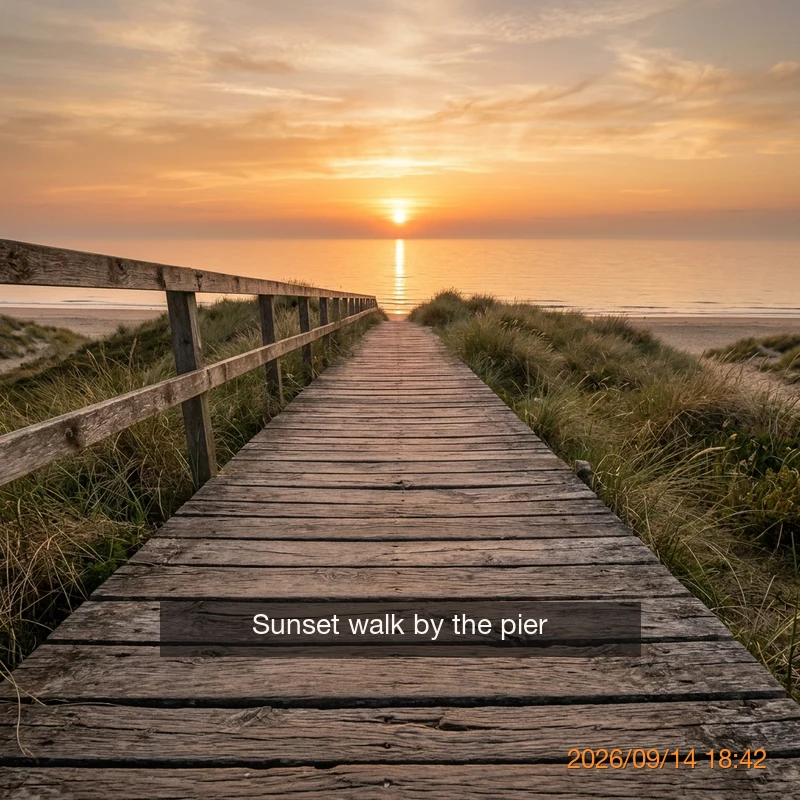
Wähle ein Bild mit störendem Overlay, Untertitel, Preisschild oder Kamerastempel.
Wähle Komplett, Overlays, Schilder oder Pinselbereich und gib bei Bedarf den genauen Text an.
Kontrolliere Ziegel, Holzmaserung oder Horizont im Vergleich zum Original vor dem Export.
Ja. Gib den gewünschten Wortlaut im optionalen Textfeld an oder nutze den Pinselmodus, um exakt diese Stelle zu markieren.
Der Editor leitet Struktur, Perspektive und Lichtrichtung aus den umliegenden Pixeln ab, statt einfach einen Weichzeichner darüberzulegen.
Lade dein Foto hoch, markiere unerwünschte Beschriftungen und erhalte den freien Untergrund zurück.