
AI Image Upscaler
Lade ein Ausgangsbild hoch und vergrößere es automatisch, ohne Prompts zu schreiben.
Vorschau
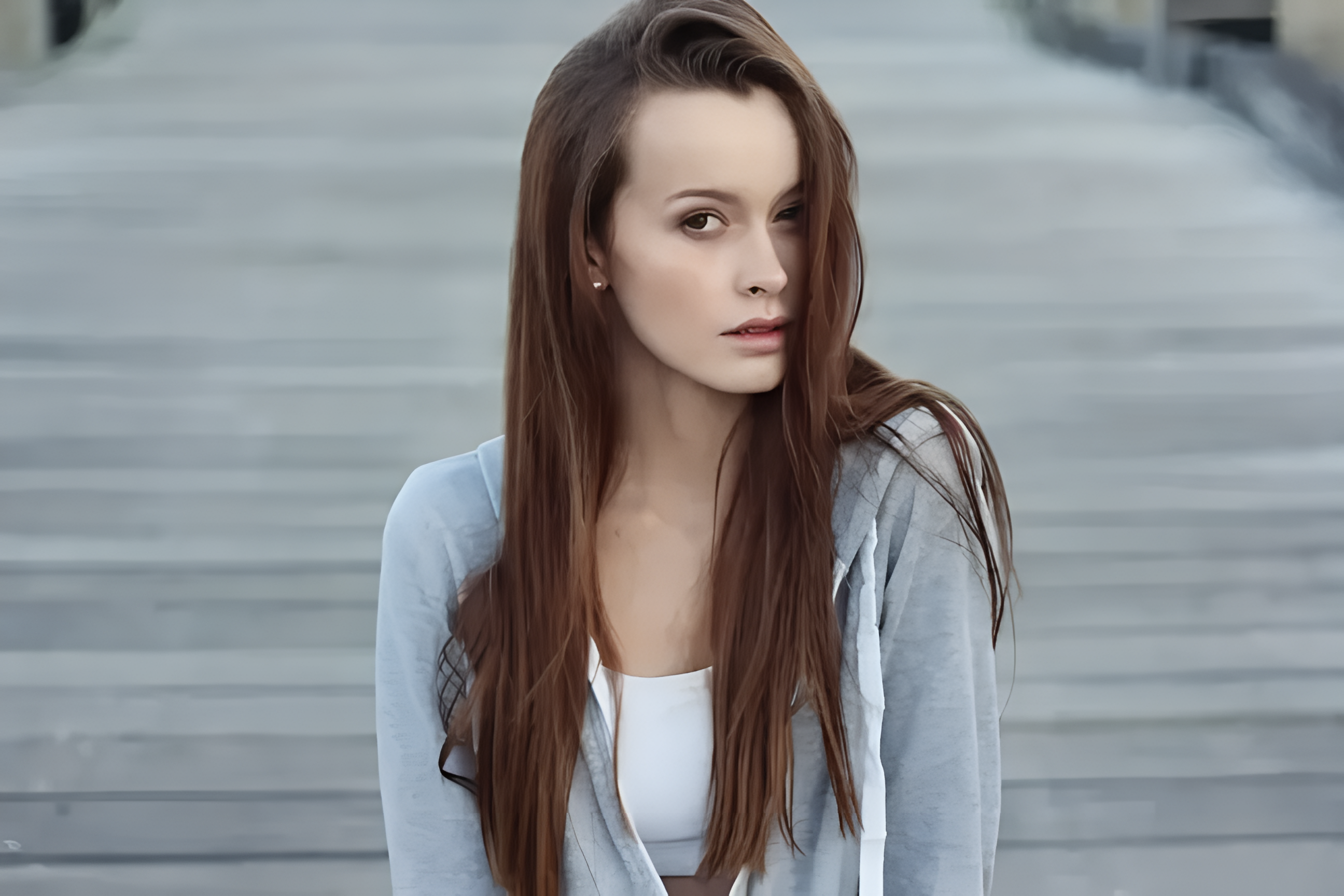
Nach dem Vergrößern kannst du mit AI Image Editor, Hintergrundentfernung, Bild-zu-Bild und KI-Bildgenerierung weiter an deinen Assets arbeiten.

Kling Image 4.0 in AI Image Editor öffnen.

Seedream 5.5 Layerize in AI Image Editor öffnen.

GPT Image 2.6 in AI Image Editor öffnen.

Grok Imagine Image 2.0 in AI Image Editor öffnen.

Qwen Image 3.0 in AI Image Editor öffnen.

Midjourney V8.2 in AI Image Editor öffnen.

Nano Banana 2 Lite in AI Image Editor öffnen.

Seedream 5.5 in AI Image Editor öffnen.
Lade ein Bild hoch, um es ohne Texteingabe zu vergrößern. Nutze das Original mit den meisten Details, prüfe die Pixelmaße der heruntergeladenen Datei und vergleiche das Ergebnis in der geplanten Größe.
Lade ein Ausgangsbild hoch und vergrößere es automatisch, ohne Prompts zu schreiben.
Geeignet für Produktfotos, Avatare, Screenshots, Thumbnails, ältere Fotos und visuelle Referenzen.
Erstelle eine höher aufgelöste Version zur Prüfung, zum Download oder zur weiteren Bearbeitung.
Das Tool ist für KI-Bildvergrößerung und Bildverbesserung vorhandener Assets gedacht und konzentriert sich auf größere Ausgabe, schärfere Kanten und prüfbare Details, nicht auf eine neue Komposition.
Lade ein Ausgangsbild hoch und erstelle ein vergrößertes Ergebnis ohne zusätzliche Prompts oder komplexe Einstellungen.
Eine größere Datei kann Kanten leichter erkennbar machen. Ist ein Buchstabe oder feines Merkmal in der Vorlage unleserlich, prüfe es anhand der Originalgrafik.
Beginne mit dem größten verfügbaren Original. Verwende es anstelle eines Screenshots, einer Chat-Kopie oder einer bereits vergrößerten Datei.
Exportiere Bildschirmansichten nach Möglichkeit aus der ursprünglichen App. Kontrolliere in der vergrößerten Datei die Form von Ziffern, Symbolen und feinen Linien.
Zeige Vorlage und Ergebnis zuerst in derselben Größe an. Prüfe das Ergebnis danach bei 100 % auf helle Säume, Blockartefakte und wiederholte Texturen.
Behalte fertige vergrößerte Bilder, um sie herunterzuladen, erneut anzusehen oder als Asset für die nächste Bearbeitung zu nutzen.
Die Beispiele zeigen vorhandene Vorlagen und vergrößerte Bilder. Prüfe dieselben Details in deinem Ergebnis.
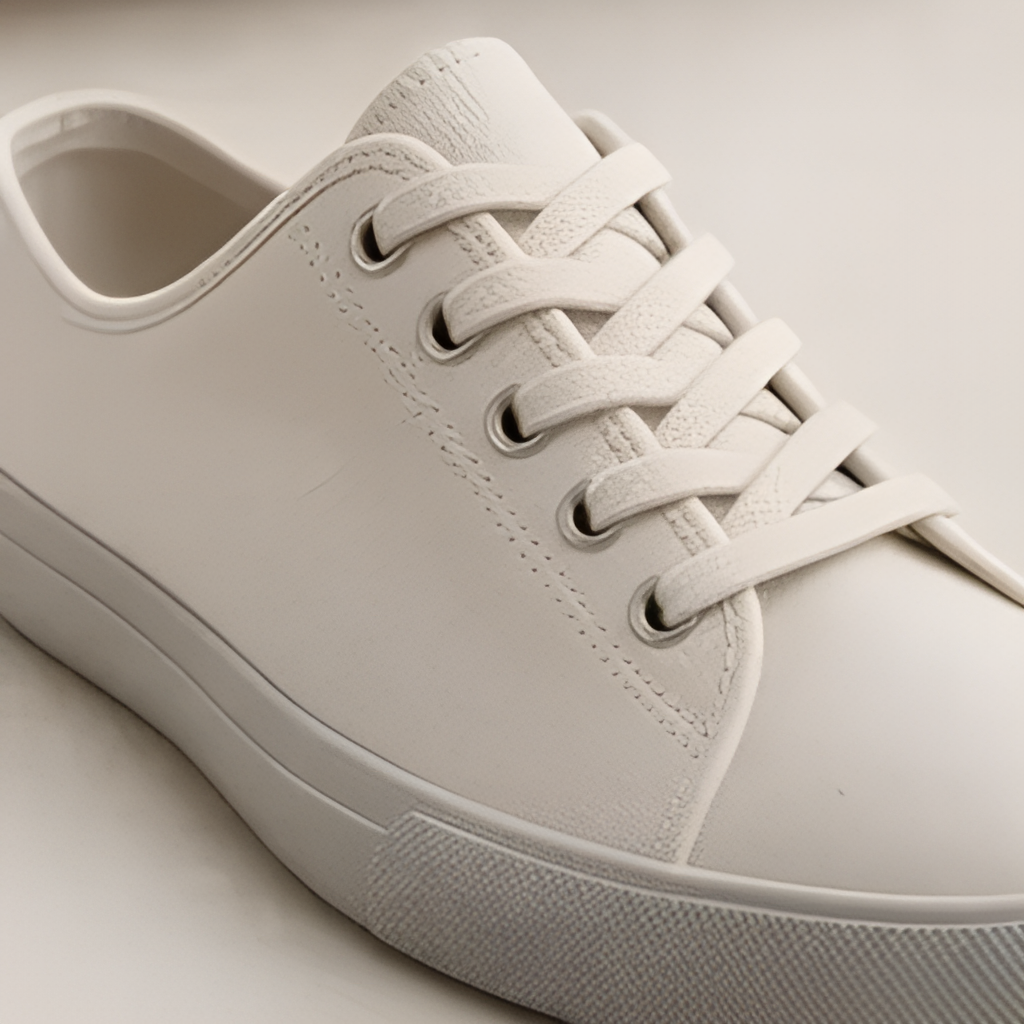
Prüfe die Ösen und den Übergang zwischen Obermaterial und Sohle. Helle Säume oder doppelte Stiche können das Material anders aussehen lassen.
Wähle ein vorhandenes Produktfoto, SKU-Bild, Verpackungsfoto oder eine Nahaufnahme.
Prüfe Nähte und Ösen auf doppelte Linien.
Nutze das klarere Ergebnis zur Prüfung, für Listing-Vorbereitung oder weitere Bearbeitung.
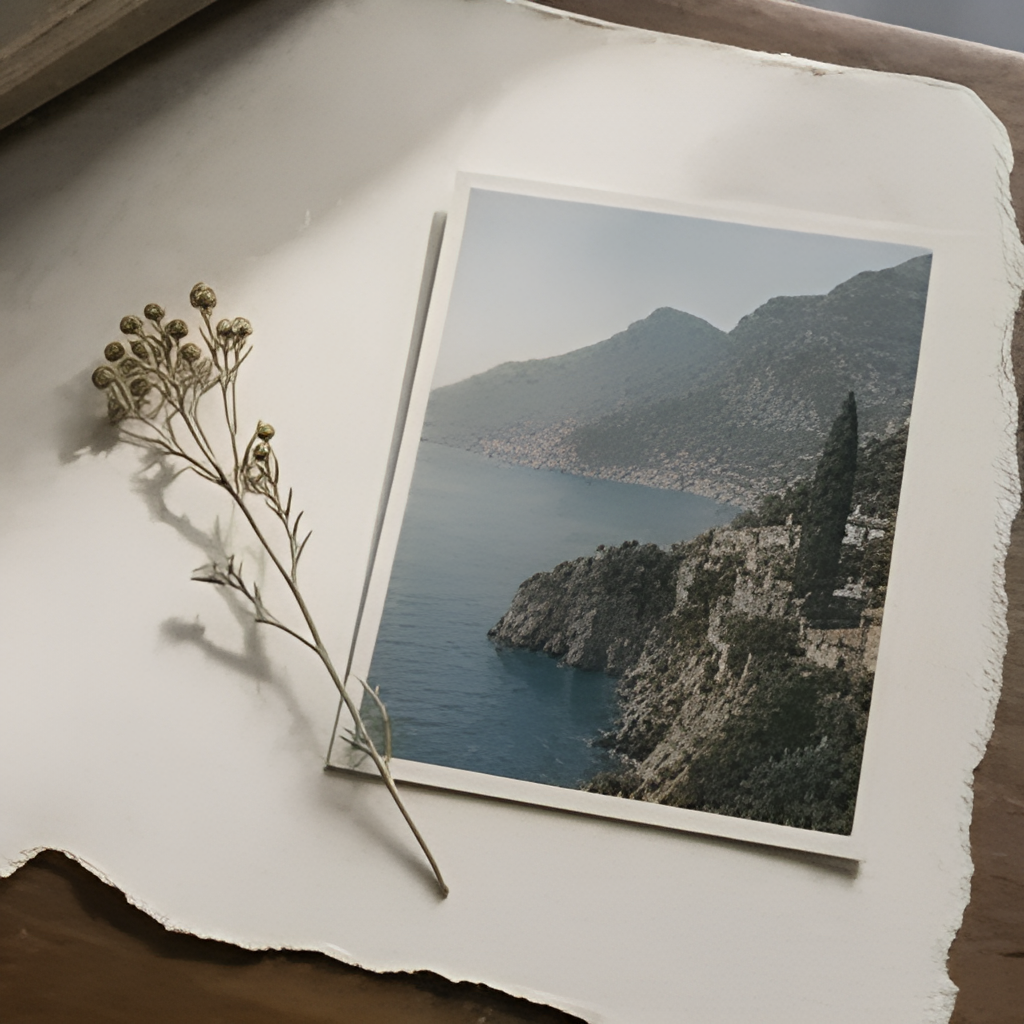
Nutze die am wenigsten komprimierte Vorlage. Prüfe Papierkante, Küstenlinie und hellen Himmel auf Säume und Blockmuster.
Lade die am wenigsten komprimierte Version hoch, damit mehr Originalinformationen erhalten bleiben.
Prüfe Papierkante, Küstenlinie und Himmel auf Artefakte.
Prüfe nach dem Vergrößern auf unnatürliche Texturen oder zu starke Schärfung.
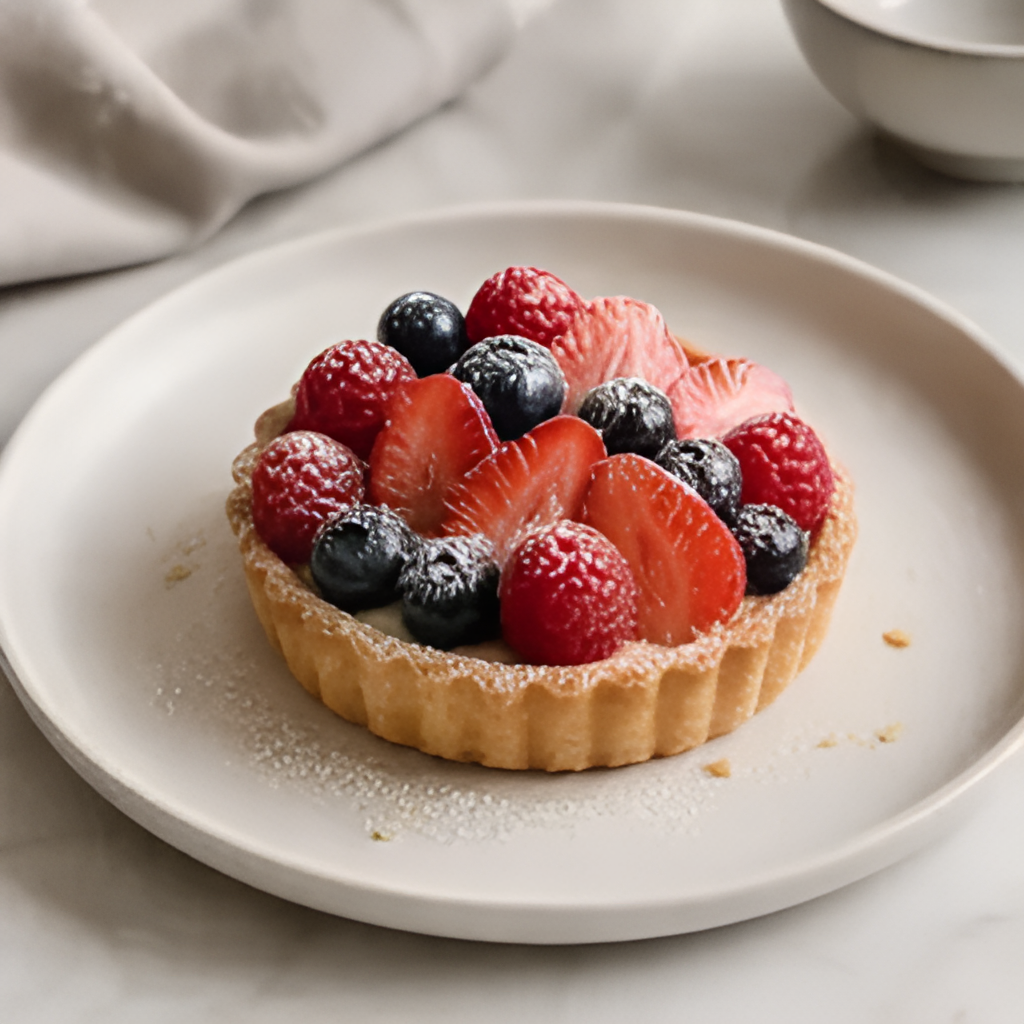
Betrachte Beerenränder, Zucker und Teig. Wiederholen sich Körnchen durch das Schärfen oder verschmelzen kleine Beeren, verwende das sauberere Original.
Wähle das Originalfoto mit den schärfsten Kanten an Beeren und Teig.
Achte auf sich wiederholende Körnung und ineinanderlaufende Beeren.
Bleib beim Original, wenn die Vergrößerung die Textur verwischt.
Beginne mit dem größten verfügbaren Original. Verwende es anstelle eines Screenshots, einer Chat-Kopie oder einer bereits vergrößerten Datei.
Prüfe die angezeigten Credits und starte die Vergrößerung. Dieses Werkzeug bietet keine Texteingabe und keine Auflösungsauswahl.
Zeige Vorlage und Ergebnis zuerst in derselben Größe an. Prüfe das Ergebnis danach bei 100 % auf helle Säume, Blockartefakte und wiederholte Texturen.
AI Image Upscaler ist ein Online-Tool zur KI-Bildvergrößerung, das ein hochgeladenes Bild in eine klarere Version mit höherer Auflösung umwandelt und dabei Motiv, Kanten und Details möglichst erhält.
Nein. Es ist nicht darauf ausgelegt, die Komposition neu zu erstellen. Es konzentriert sich auf Bildvergrößerung und mehr Klarheit rund um das Originalbild und eignet sich zum Verbessern und Prüfen vorhandener Assets.
In diesem Ablauf gibt es keine 4K-Auswahl. Vergleiche Breite und Höhe der heruntergeladenen Datei mit den Anforderungen für die geplante Verwendung.
Vergleiche Schrift und Materialien mit der freigegebenen Vorlage. Fehlt Kleingedrucktes oder ändert sich eine Textur, nutze das Original oder ersetze die Stelle aus freigegebenem Bildmaterial.
Fertige vergrößerte Bilder erscheinen im Generierungsverlauf, damit du sie vergleichen, herunterladen oder mit Hintergrundentfernung, Bild-zu-Bild und anderen Bearbeitungstools weiterverwenden kannst.
EingabeProduktfoto, Screenshot oder älteres Asset
FokusGröße, Kanten und Details
PrüfenOriginal und vergrößertes Ergebnis
AusgabeSpeichern oder weiterbearbeiten