
Ein Ausgangsfoto wählen
KI-Schmuckfotografie für Produktbilder
Vorschau
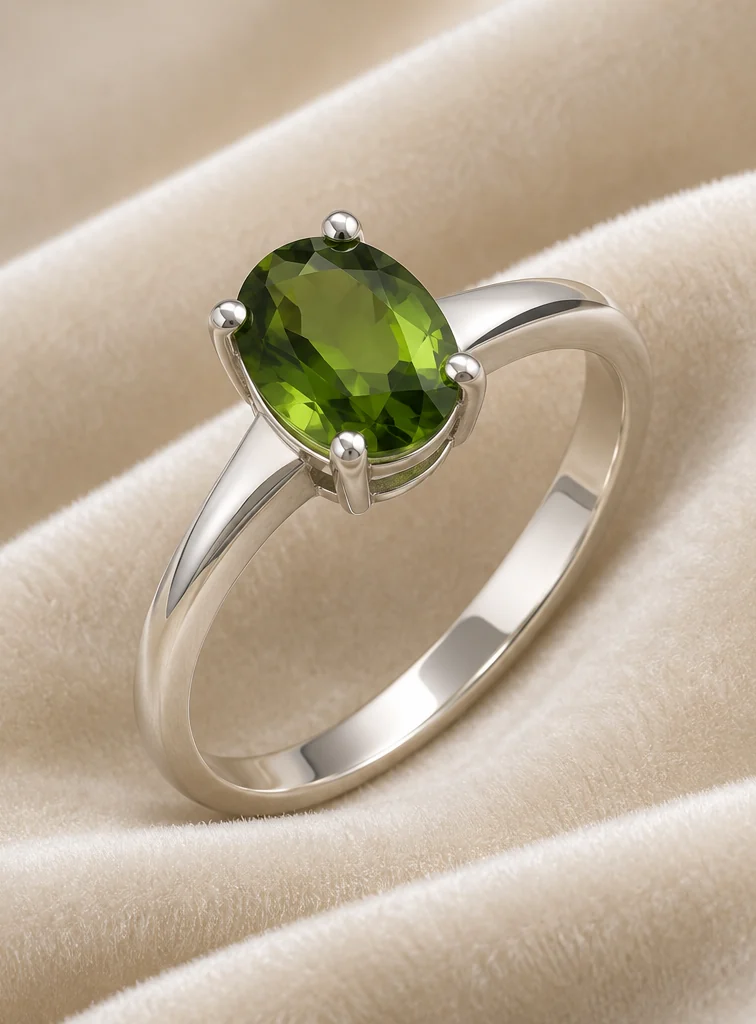
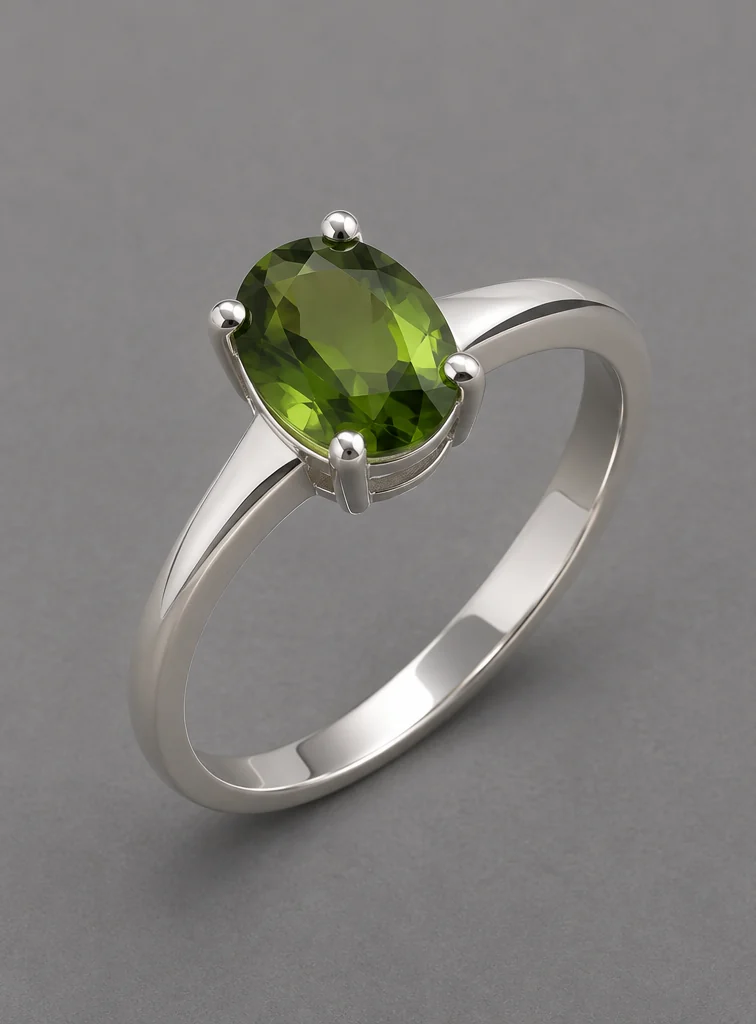
Die Bilder veranschaulichen den Ablauf. Sie sind keine verifizierten Ergebnisse dieses Werkzeugs.
Verwandte Bildwerkzeuge
Weitere Produktfoto-Werkzeuge helfen bei der Wahl des passenden Sets.

Kling Image 4.0
Kling Image 4.0 in AI Image Editor öffnen.

Seedream 5.5 Layerize
Seedream 5.5 Layerize in AI Image Editor öffnen.

GPT Image 2.6
GPT Image 2.6 in AI Image Editor öffnen.

Grok Imagine Image 2.0
Grok Imagine Image 2.0 in AI Image Editor öffnen.

Qwen Image 3.0
Qwen Image 3.0 in AI Image Editor öffnen.

Midjourney V8.2
Midjourney V8.2 in AI Image Editor öffnen.

Nano Banana 2 Lite
Nano Banana 2 Lite in AI Image Editor öffnen.

Seedream 5.5
Seedream 5.5 in AI Image Editor öffnen.
KI-Schmuckfotografie für Produktbilder
Lade ein Foto von Ring, Kette oder Ohrringen hoch und beschreibe eine passende Umgebung, etwa Weiß, Samt oder eine Nahaufnahme an der Hand. Prüfe Edelsteine, Metallreflexe und Verschlüsse sorgfältig.
Silberring auf elfenbeinfarbenem SamtAnhänger und Verschluss auf Weiß
Silberring auf elfenbeinfarbenem Samt
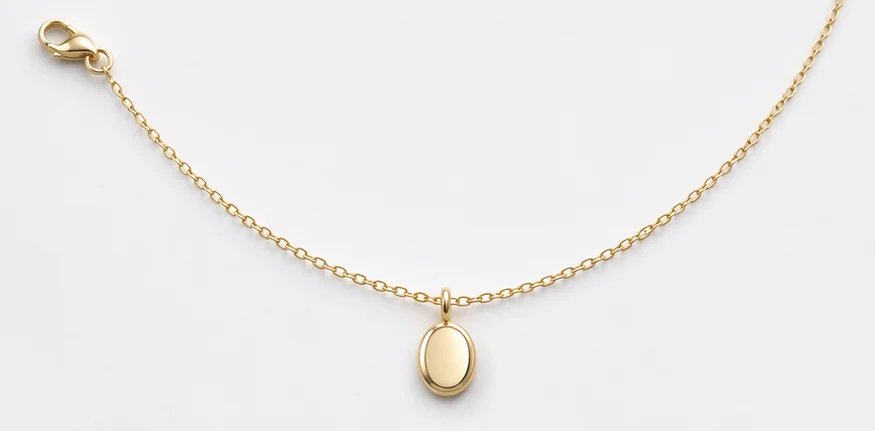
Anhänger und Verschluss auf Weiß
Einen Ausgangspunkt wählen
Silberring auf elfenbeinfarbenem Samt
Silberring auf mattem elfenbeinfarbenem Samt; Ringform und Fassung erhalten, Reflexe weich halten.
Anhänger und Verschluss auf Weiß
Anhänger an einer Kette auf weißem Untergrund; Verschluss und Kettenglieder sichtbar lassen.
Ein Paar Ohrringe auf mattem Stein
Platziere beide Ohrringe auf mattem Stein im gleichen Maßstab. Lass genug Platz, damit Form und Verschluss jedes Ohrrings zu erkennen sind.
Möglichkeiten
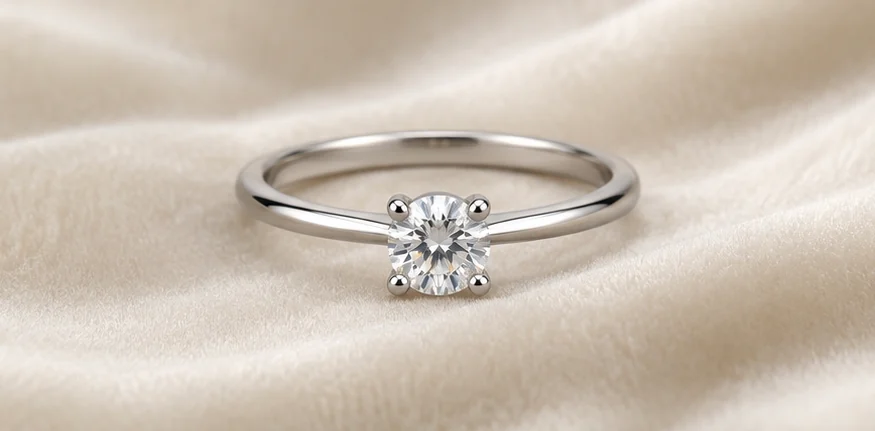
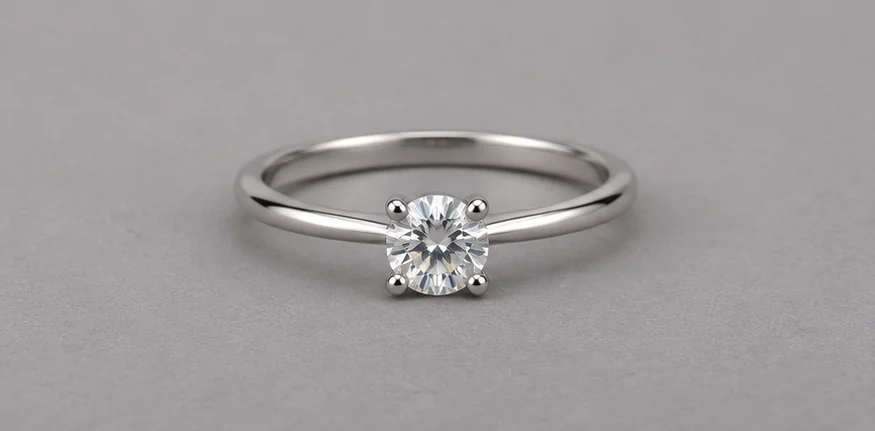
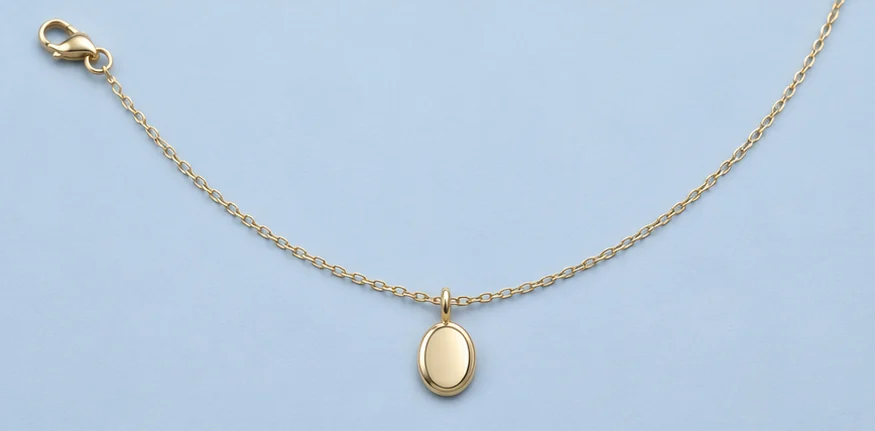
Der Ringvergleich zeigt eine mögliche Inszenierung für ein Titelmotiv. Beim Kettenvergleich geht es um die Darstellung für einen Katalog. Die Bilder veranschaulichen Licht und Untergrund und sind keine verifizierten Ausgaben dieses Werkzeugs.
Einen Ring mit weichem Licht inszenieren
Nutze elfenbeinfarbenen Samt für ein Kollektionstitelbild oder ein zusätzliches Produktfoto. Weiches Licht macht die polierte Ringschiene und den Rand der Fassung sichtbar.
Untergrund und Licht vorgeben
Beginne mit einem Foto, auf dem die Fassung scharf zu sehen ist. Wünsche matten Samt in Elfenbein und weiches Seitenlicht. Ringschiene und Fassung sollen erhalten bleiben.
Krappen und Stein abgleichen
Vergleiche Anzahl der Krappen, Steinform und Metallfarbe mit dem Original. Wenn sich ein wichtiges Merkmal verändert, nutze für das Angebot das Originalfoto.
Kette und Verschluss auf Weiß zeigen
Zeige Anhänger, Kette und Verschluss gemeinsam für eine Katalogansicht. Das hilft, wenn Käufer den Verschlusstyp erkennen sollen.
Die ganze Kette im Bild lassen
Nutze ein Foto, auf dem die ausgelegte Kette einschließlich Anhänger und Verschluss zu sehen ist. Bitte um einen weißen Untergrund und einen leichten Schatten bei unverändertem Kettenbogen.
Die Kette vollständig prüfen
Vergrößere das Bild und prüfe Verschluss, Gliedermuster und Aufhängung des Anhängers. Gleiche die Metallfarbe vor der Veröffentlichung mit dem Original ab.
So verwendest du diese Seite
01
Ein Ausgangsfoto wählen
Verwende ein scharfes Foto, auf dem Fassung, Ringschiene oder Verschluss gut sichtbar sind.
02
Änderung beschreiben
Beschreibe Untergrund und Licht. Gib an, welches Metall, welche Steinzahl und welche Form erhalten bleiben sollen.
03
Vor dem Speichern prüfen
Vergrößere Krappen, Kettenglieder und Verschlüsse. Vergleiche vor der Veröffentlichung Farbe und Form mit dem Original.
Fragen vor dem Start
Was soll ich hochladen?
Verwende ein scharfes Foto, auf dem Fassung, Ringschiene oder Verschluss gut sichtbar sind.
Was sollte ich prüfen?
Vergrößere Krappen, Kettenglieder und Verschlüsse. Vergleiche vor der Veröffentlichung Farbe und Form mit dem Original.
Was sollte ich vor der Verwendung beachten?
Prüfe für das Angebot relevante Details wie Steinfarbe oder Anzahl der Krappen am Originalfoto.
KI-Schmuckfotografie für Produktbilder
Prüfe für das Angebot relevante Details wie Steinfarbe oder Anzahl der Krappen am Originalfoto.