
Foto → Linienkunst
Lade ein Foto hoch oder wechsle zu Text-zu-Bild, beschreibe Motiv und Linienstil und prüfe das Ergebnis vor dem Druck oder Ausmalen.
Vorschau
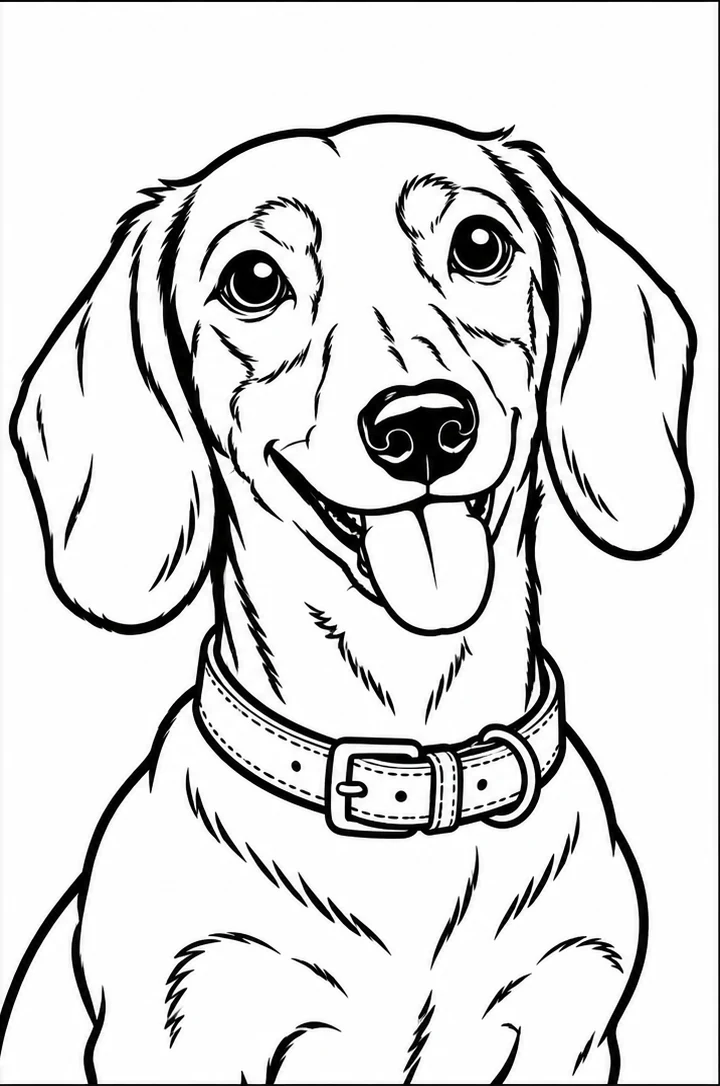
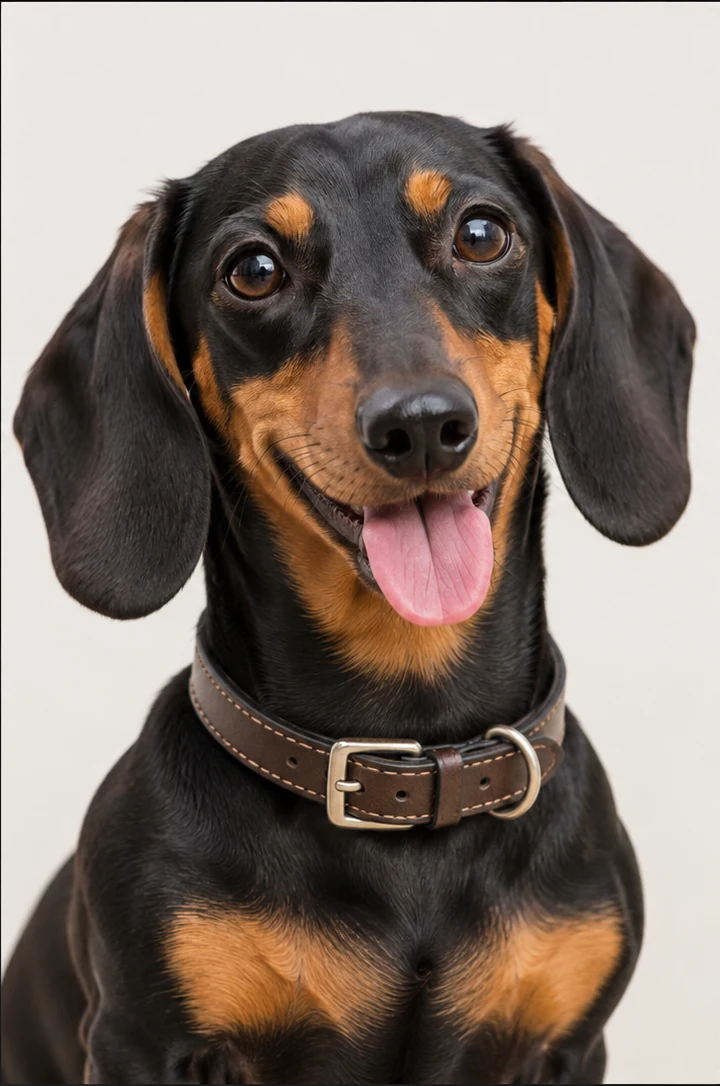
Die Bilder zeigen Konturen und Freiräume. Sie sind keine Ergebnisse dieses Werkzeugs.
Für eine Ausmalvorlage aus einem Foto nutze das dafür vorgesehene Foto-zu-Ausmalbild-Werkzeug. Für eine Zeichnung aus einer Beschreibung wechsle hier zu Text zu Bild.

Kling Image 4.0 in AI Image Editor öffnen.

Seedream 5.5 Layerize in AI Image Editor öffnen.

GPT Image 2.6 in AI Image Editor öffnen.

Grok Imagine Image 2.0 in AI Image Editor öffnen.

Qwen Image 3.0 in AI Image Editor öffnen.

Midjourney V8.2 in AI Image Editor öffnen.

Nano Banana 2 Lite in AI Image Editor öffnen.

Seedream 5.5 in AI Image Editor öffnen.
Lade ein Foto hoch, um eine klare Linienzeichnung, Kontur oder schwarz-weiße Malvorlage zu erstellen. Du kannst auch mit einer Textbeschreibung starten. Die Richtung ist Foto zu Linienkunst, nicht Skizze zu fertiger Szene.
Lade ein Foto hoch oder wechsle zu Text-zu-Bild, beschreibe Motiv und Linienstil und prüfe das Ergebnis vor dem Druck oder Ausmalen.
Nenne beim Foto das Motiv und bitte um klare Konturen, einfache schwarze Linien und den gewünschten Detailgrad. Beschreibe bei Texteingabe Motiv, Pose und Hintergrund.
Das Tool erstellt Rasterbilder und keine automatisch vektorisierten SVG-Dateien. Feine Details können verschmelzen; prüfe das Bild in Druckgröße.
Nenne beim Foto das Motiv und bitte um klare Konturen, einfache schwarze Linien und den gewünschten Detailgrad. Beschreibe bei Texteingabe Motiv, Pose und Hintergrund.
Bitte um aufgeräumte schwarze Konturen, geschlossene Formen wo sinnvoll, und einen schlichten weißen Hintergrund. Halte den Prompt auf das druckbare Ergebnis fokussiert.
Das Tool erstellt Rasterbilder und keine automatisch vektorisierten SVG-Dateien. Feine Details können verschmelzen; prüfe das Bild in Druckgröße.
Die Bilder zeigen Konturen und Freiräume. Sie sind keine Ergebnisse dieses Werkzeugs.
Foto: Wandle ein Hunde-Porträt in einen sauberen schwarzen Umriss auf weißem Hintergrund um und halte Ohren, Augen und Halsband klar erkennbar.
Nenne beim Foto das Motiv und bitte um klare Konturen, einfache schwarze Linien und den gewünschten Detailgrad. Beschreibe bei Texteingabe Motiv, Pose und Hintergrund.
Prüfe die Silhouette in der gewünschten Größe. Ohren, Augen und Halsband sollten klar zu erkennen sein.
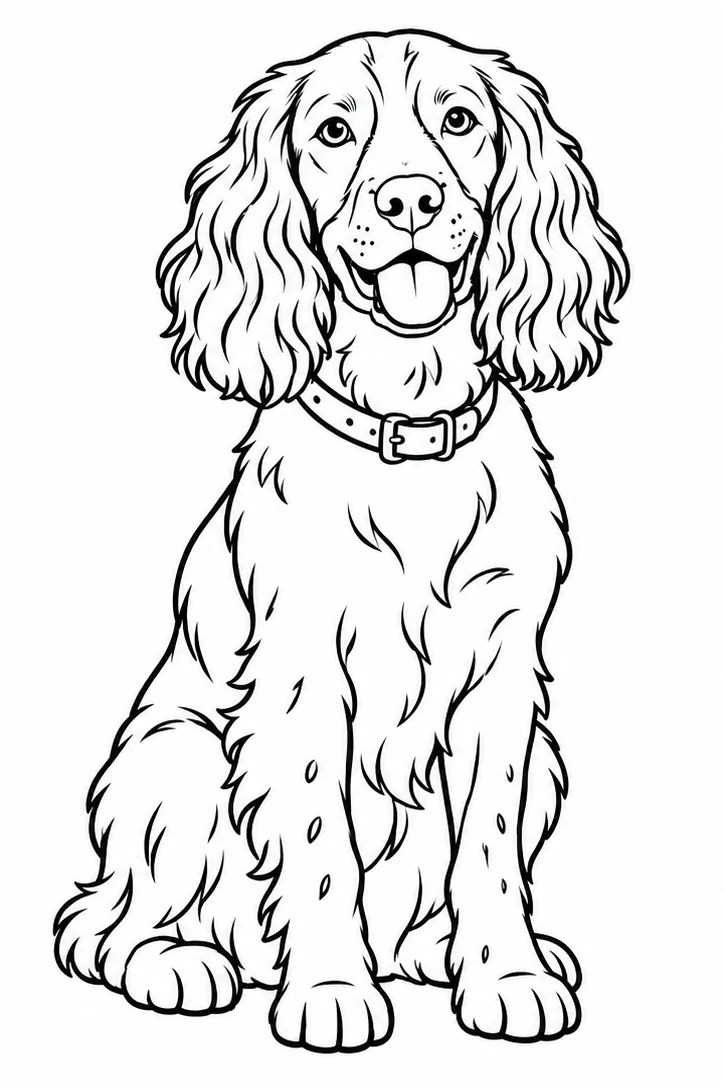
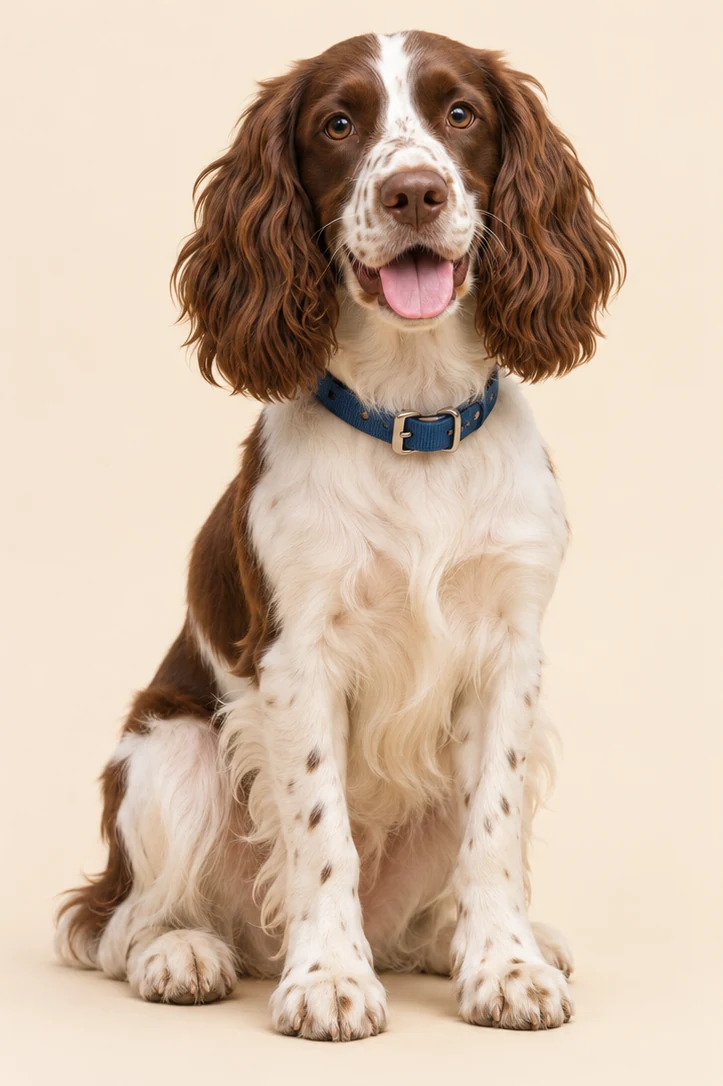
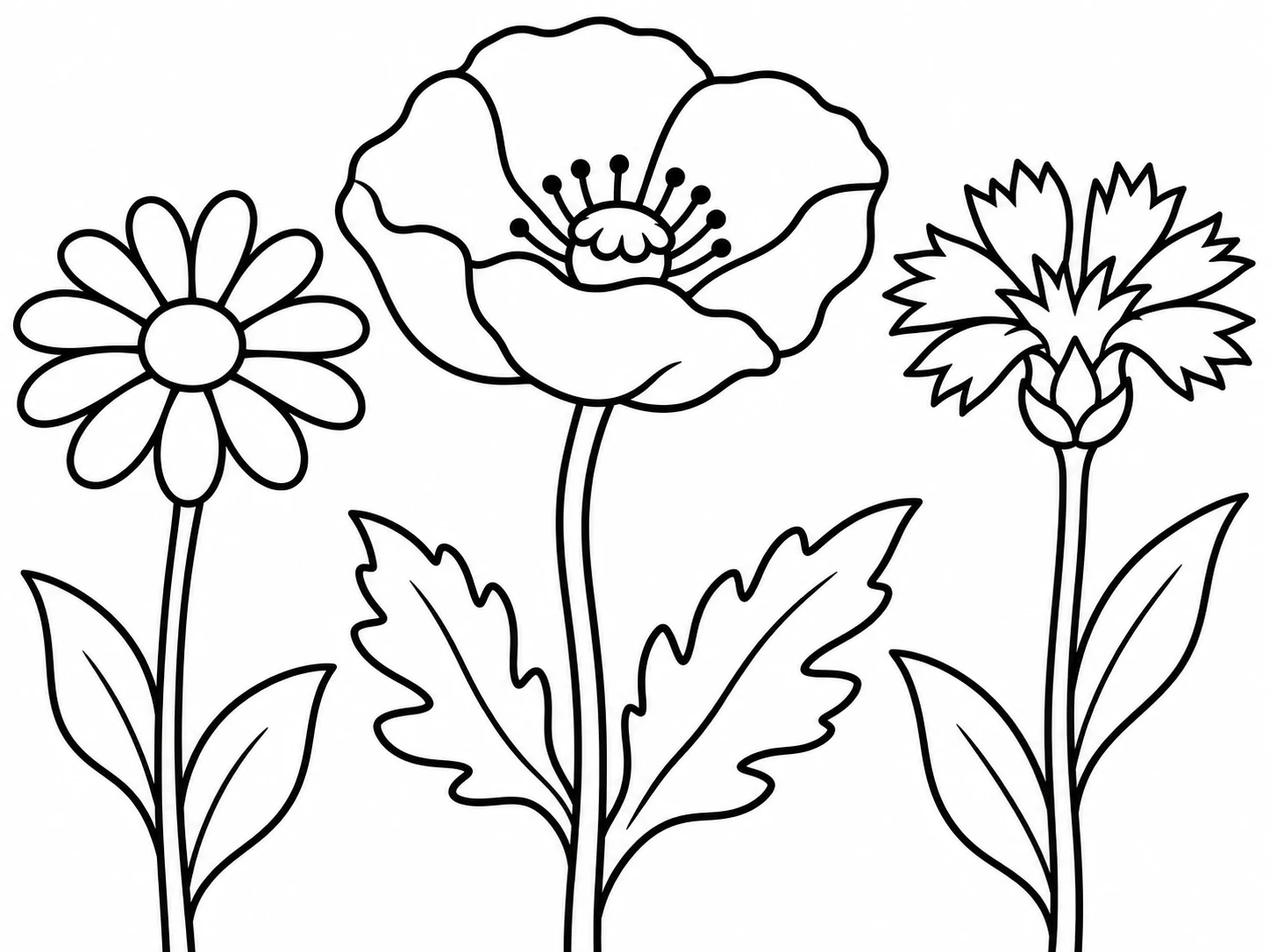
Text: Erstelle eine einfache botanische Malvorlage mit kräftigen schwarzen Konturen und offenen Flächen zum Ausmalen.
Bitte um aufgeräumte schwarze Konturen, geschlossene Formen wo sinnvoll, und einen schlichten weißen Hintergrund. Halte den Prompt auf das druckbare Ergebnis fokussiert.
Lass genug Platz zwischen den Blättern zum Ausmalen. Prüfe in Druckgröße, ob die Formen geschlossen sind, und entferne überflüssige Linien.
Lade ein Foto hoch oder wechsle zu Text-zu-Bild, beschreibe Motiv und Linienstil und prüfe das Ergebnis vor dem Druck oder Ausmalen.
Nenne beim Foto das Motiv und bitte um klare Konturen, einfache schwarze Linien und den gewünschten Detailgrad. Beschreibe bei Texteingabe Motiv, Pose und Hintergrund.
Das Tool erstellt Rasterbilder und keine automatisch vektorisierten SVG-Dateien. Feine Details können verschmelzen; prüfe das Bild in Druckgröße.
Lade ein Foto hoch, um eine klare Linienzeichnung, Kontur oder schwarz-weiße Malvorlage zu erstellen. Du kannst auch mit einer Textbeschreibung starten. Die Richtung ist Foto zu Linienkunst, nicht Skizze zu fertiger Szene.
Das Tool erstellt Rasterbilder und keine automatisch vektorisierten SVG-Dateien. Feine Details können verschmelzen; prüfe das Bild in Druckgröße.
Diese Seite erzeugt Strichzeichnungen aus einem Foto oder Text. Sketch to Image startet mit einer Skizze und erstellt ein fertiges Bild. Die umgekehrte Richtung findest du unter /image/sketch-to-image.
Lade ein Foto hoch, um eine klare Linienzeichnung, Kontur oder schwarz-weiße Malvorlage zu erstellen. Du kannst auch mit einer Textbeschreibung starten. Die Richtung ist Foto zu Linienkunst, nicht Skizze zu fertiger Szene.
输入Lade ein Foto hoch oder wechsle zu Text-zu-Bild, beschreibe Motiv und Linienstil und prüfe das Ergebnis vor dem Druck oder Ausmalen.
输出Nenne beim Foto das Motiv und bitte um klare Konturen, einfache schwarze Linien und den gewünschten Detailgrad. Beschreibe bei Texteingabe Motiv, Pose und Hintergrund.
注意事项Das Tool erstellt Rasterbilder und keine automatisch vektorisierten SVG-Dateien. Feine Details können verschmelzen; prüfe das Bild in Druckgröße.