
Ein klares Motiv
Beginne mit erkennbaren Konturen und einer ruhigen Komposition.
Vorschau
Entdecke verfügbare Bildmodelle oder folge unten dem Link zur Anime-Umwandlung für eine farbige Illustration.
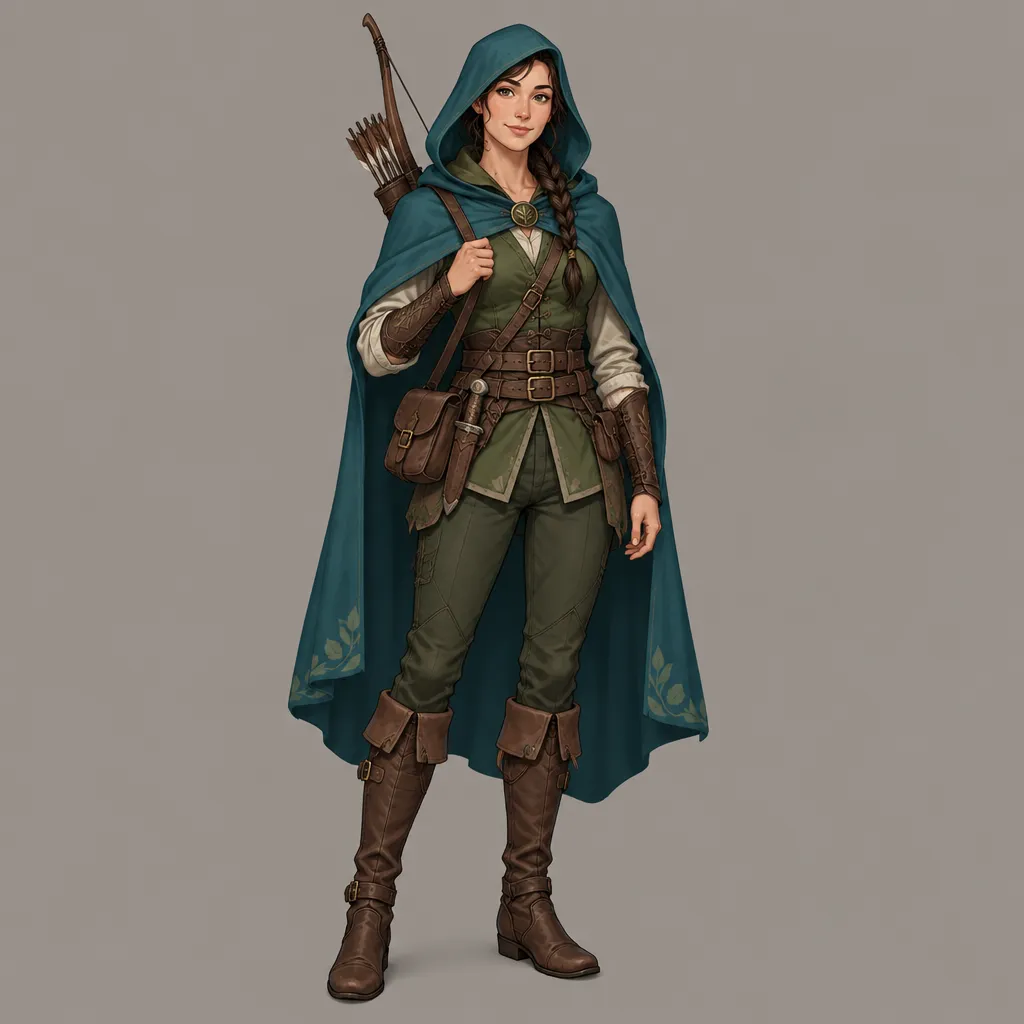
GPT Image 2.5 in AI Image Editor öffnen.
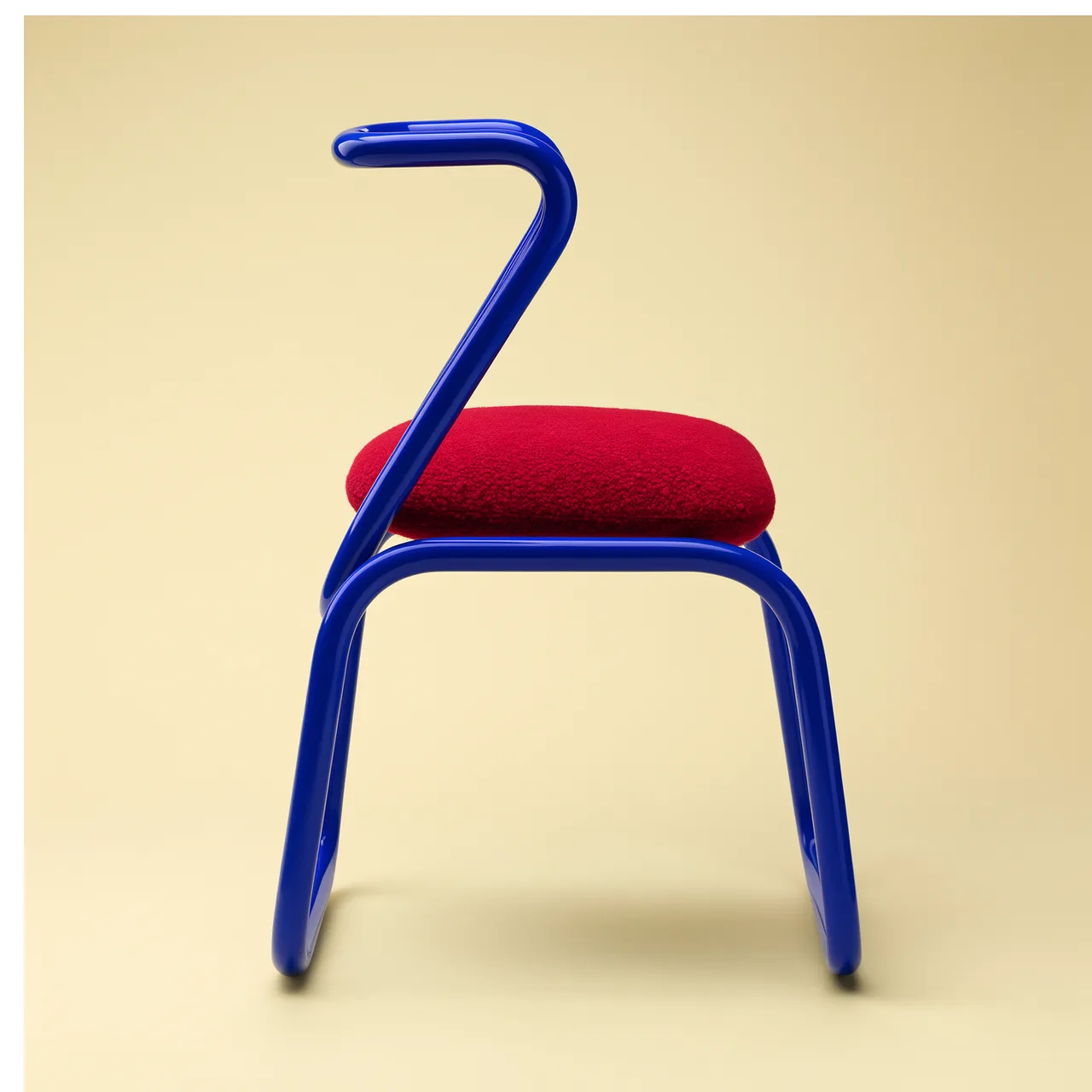
FLUX 3 Image in AI Image Editor öffnen.
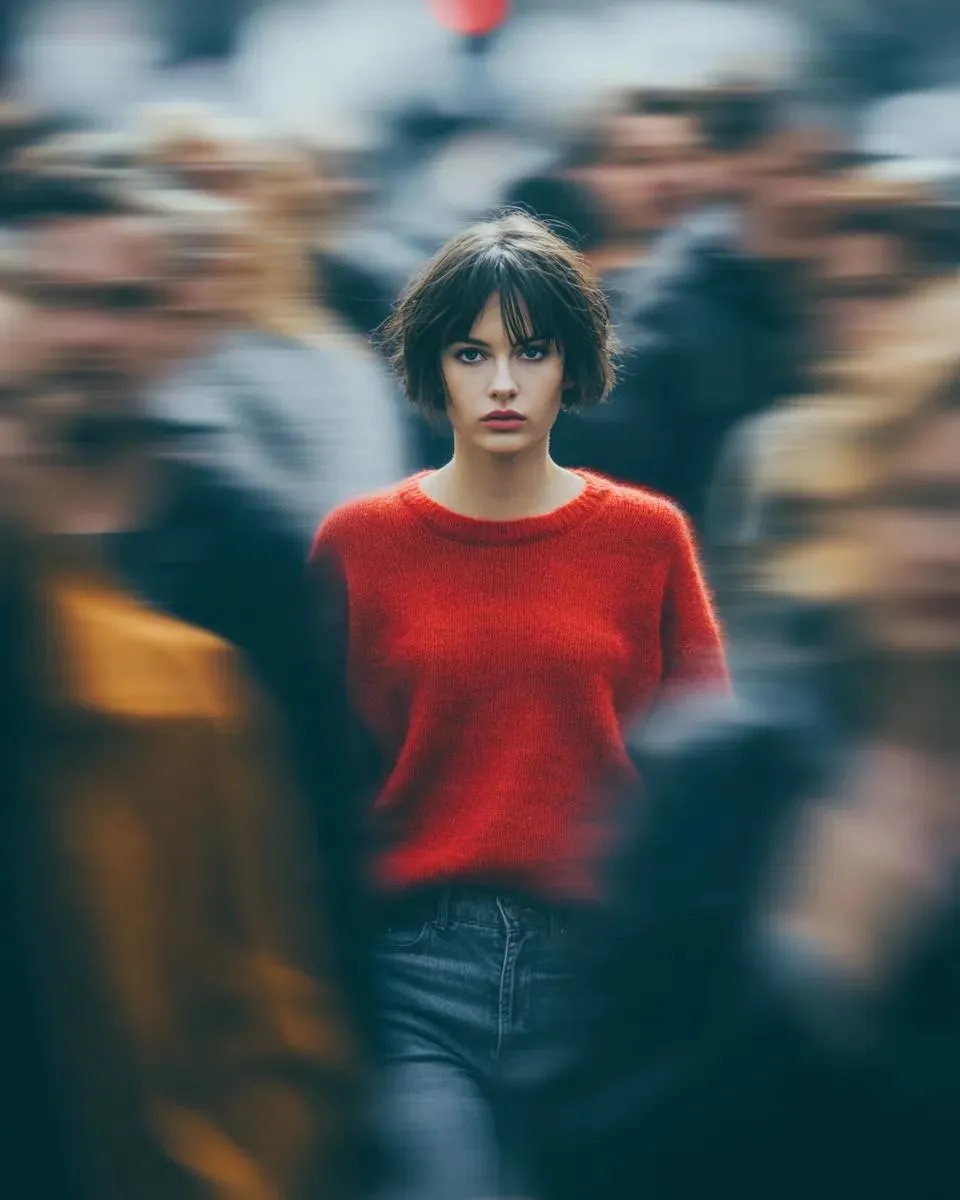
Seedream 5.0 Pro in AI Image Editor öffnen.
GPT image 2 in AI Image Editor öffnen.
Nano Banana 2 in AI Image Editor öffnen.
Seedream 5 Lite in AI Image Editor öffnen.
Lade ein klares Foto hoch und erkunde mit GPT image 2 schwarze Konturen mit freien Ausmalflächen. Wähle eine einfache oder detailliertere Anweisung, prüfe Motiv und Linien und lade das Bild zum Drucken herunter.
Beginne mit erkennbaren Konturen und einer ruhigen Komposition.
Fordere weiße Flächen statt grauer Schattierung an.
Prüfe Linien, Ränder und Druckskalierung vor weiteren Kopien.
Erkennbare Formen, klare Grenzen und freie Flächen machen die Aktivität nutzbar.
Schneide auf das Hauptmotiv zu und bitte um das Entfernen komplexer Umgebung, kleiner Texturen und störender Schatten.
Fordere einfache Konturen und große weiße Ausmalflächen an oder mäßige Details, um Gesichter und Objekte erkennbar zu halten. Passe diese Anweisungen im Prompt an und prüfe das Ergebnis; damit lässt sich keine exakte Linienstärke einstellen.
Lade ein geprüftes Bild herunter und wähle Papiergröße und Skalierung im Druckdialog. Dieser Ablauf exportiert weder ein seitenfertiges PDF noch ein Vektor-Arbeitsblatt.
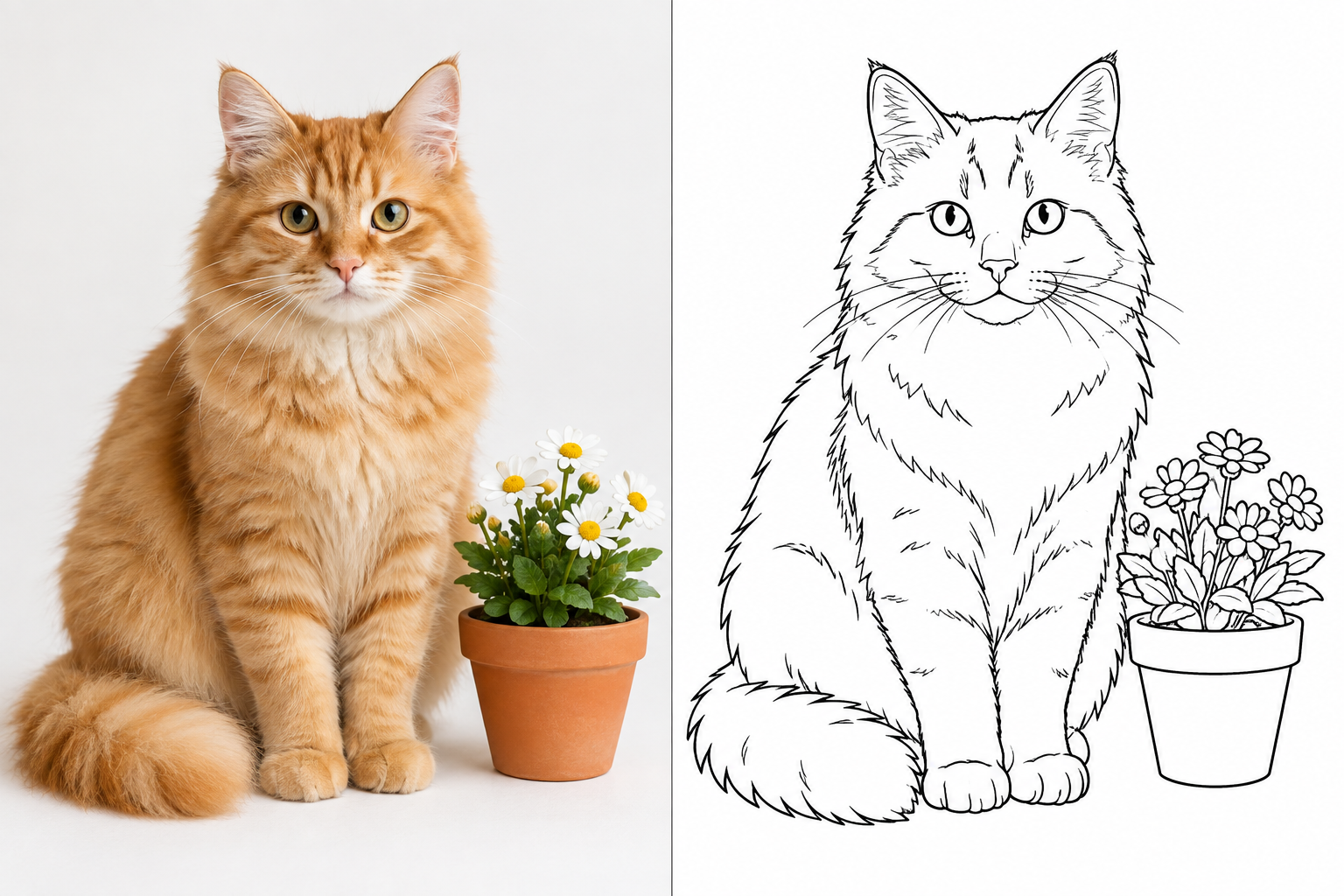
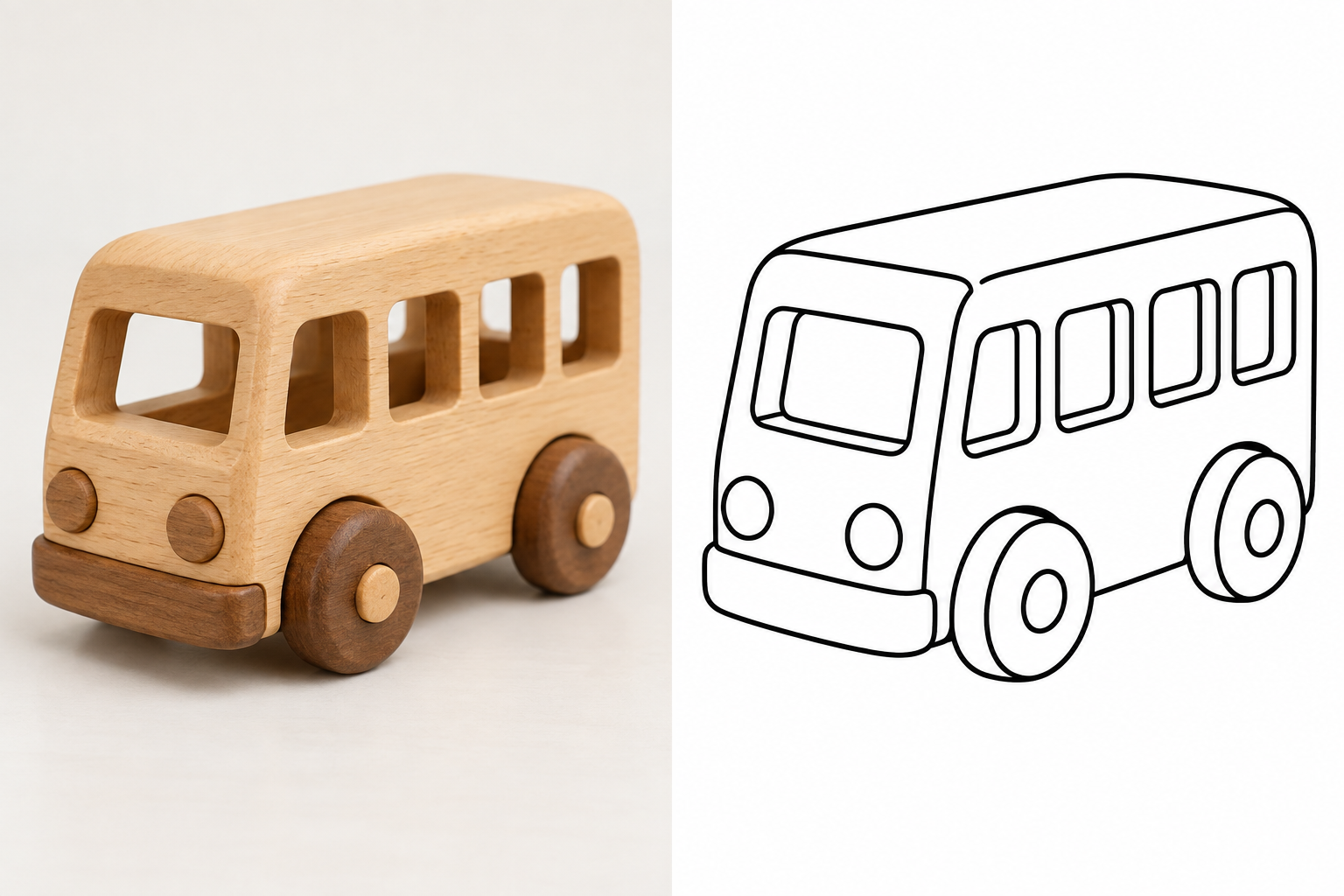
Diese separat mit KI erstellten Bildpaare erklären die gewünschte Veränderung von einer Vorlage im Fotostil zu Konturen. Sie sind keine gemessenen Ergebnisse des Generators dieser Website; tatsächliche Details und Ähnlichkeit können abweichen.
Spielzeug, Blumen oder Haushaltsgegenstände mit einfacher Silhouette eignen sich als Ausgangspunkt.
Bitte um große, von klaren Konturen umschlossene Formen und entferne Texturen, die das Bild in winzige Ausmalflächen aufteilen würden.
Prüfe sichtbare Linien und ob das ganze Objekt innerhalb der Druckränder liegt.
Ein klares Porträt kann eine Aktivität mit vertrauter Frisur, Brille und Gesichtsform inspirieren.
Nenne Gesichtskontur, Frisur und Accessoires, die erkennbar bleiben sollen.
Kontrolliere Gesicht und Augen und entferne dunkle Schattierung, die Ausmalfläche wegnimmt.
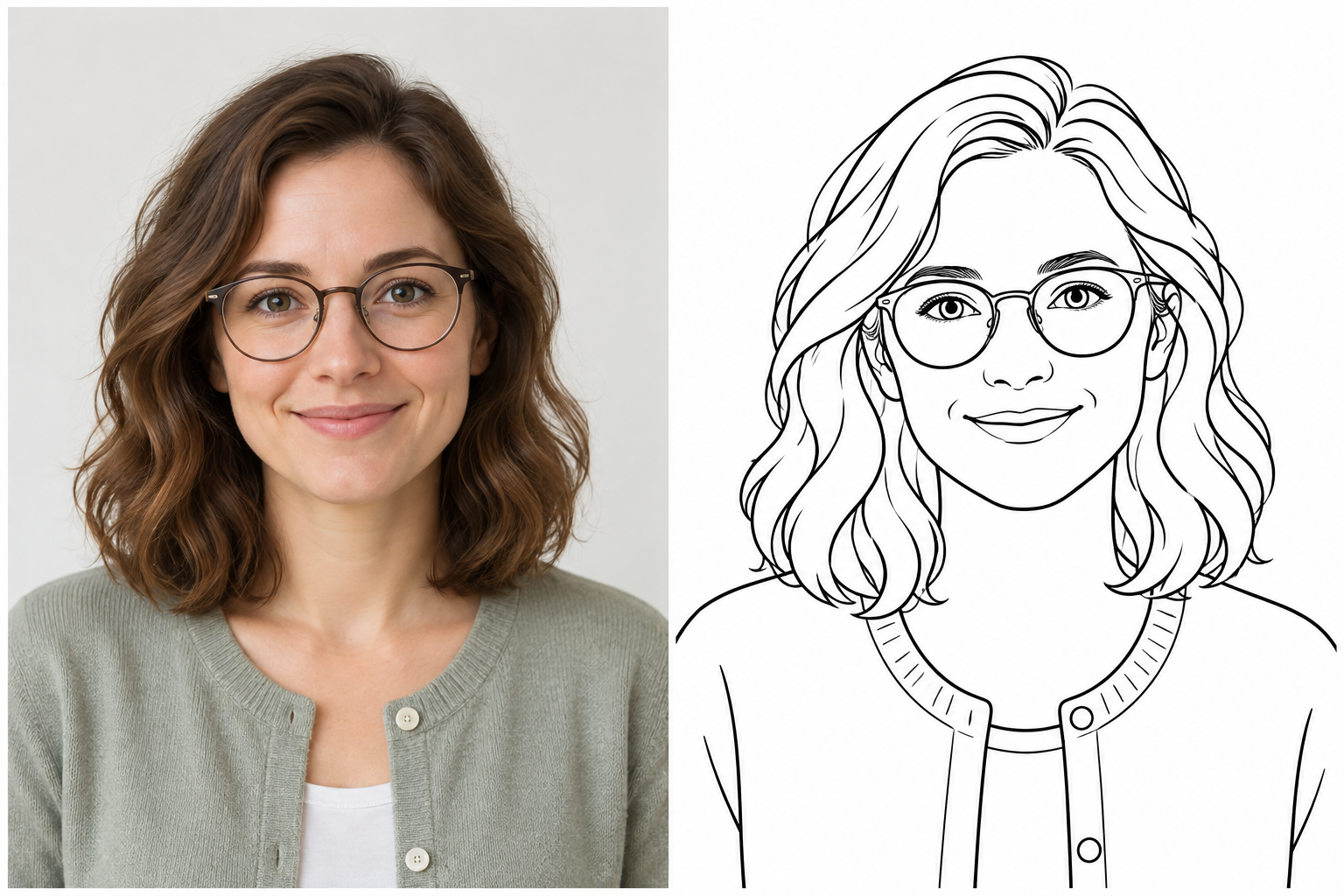
Wähle ein gut beleuchtetes Porträt, Haustier oder Objekt und schneide störende Umgebung weg.
Wähle ein Beispiel, passe Detailgrad und Hintergrund an und prüfe vor dem Generieren die Credits-Schätzung.
Kontrolliere Konturen und Merkmale. Wähle nach dem Download A4 oder Letter und eine passende Skalierung im Druckdialog.
Beginne mit einem scharfen Bild mit einem klaren Motiv. Dunkle, unscharfe oder überfüllte Fotos brauchen eventuell einen Zuschnitt oder einfachere Anweisungen.
Das Ziel sind weiße Flächen mit schwarzen Umrissen. Bleistiftschatten, Schraffuren und Grautexturen lassen weniger Raum zum Ausmalen.
Der Generator lädt Bilder herunter. Papierformat und Skalierung stellst du danach ein. Dieser Ablauf bietet keinen speziellen PDF- oder Vektorexport.
Die Generierung nutzt Konto-Credits. Prüfe Schätzung und Guthaben; eine Testmenge hängt vom aktuellen Kontoangebot ab.
KI kann Ähnlichkeit und kleine Formen verändern. Prüfe das Ergebnis. Die separat erstellten Illustrationen erklären den Stil und garantieren keine Generatorleistung.
Wähle ein klares Motiv, lasse Platz zum Ausmalen und prüfe das Bild vor dem Druck.