
Bild zu Bild
Starte die Generierung mit einem hochgeladenen Bild, statt dich nur auf einen Textprompt zu verlassen.
Vorschau
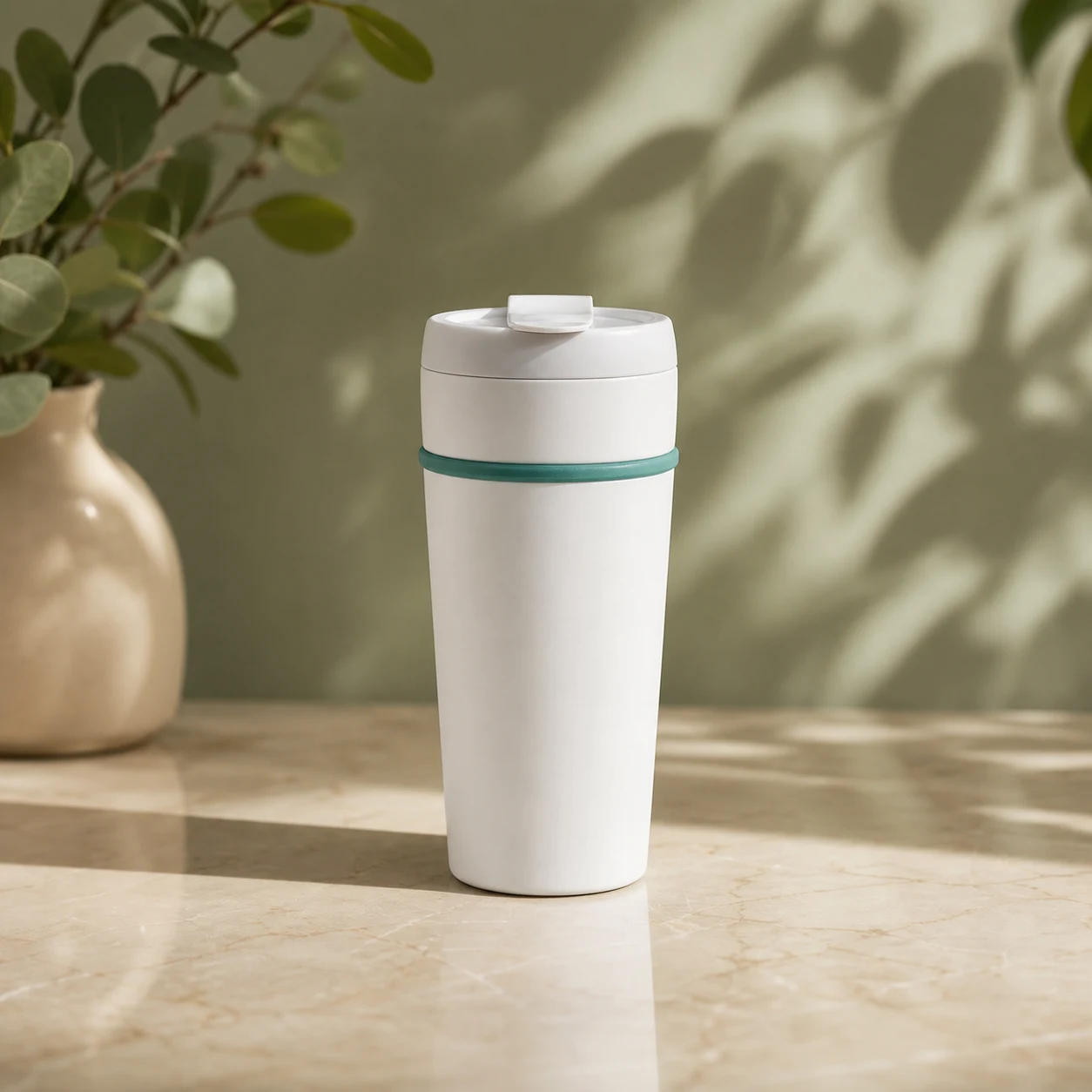
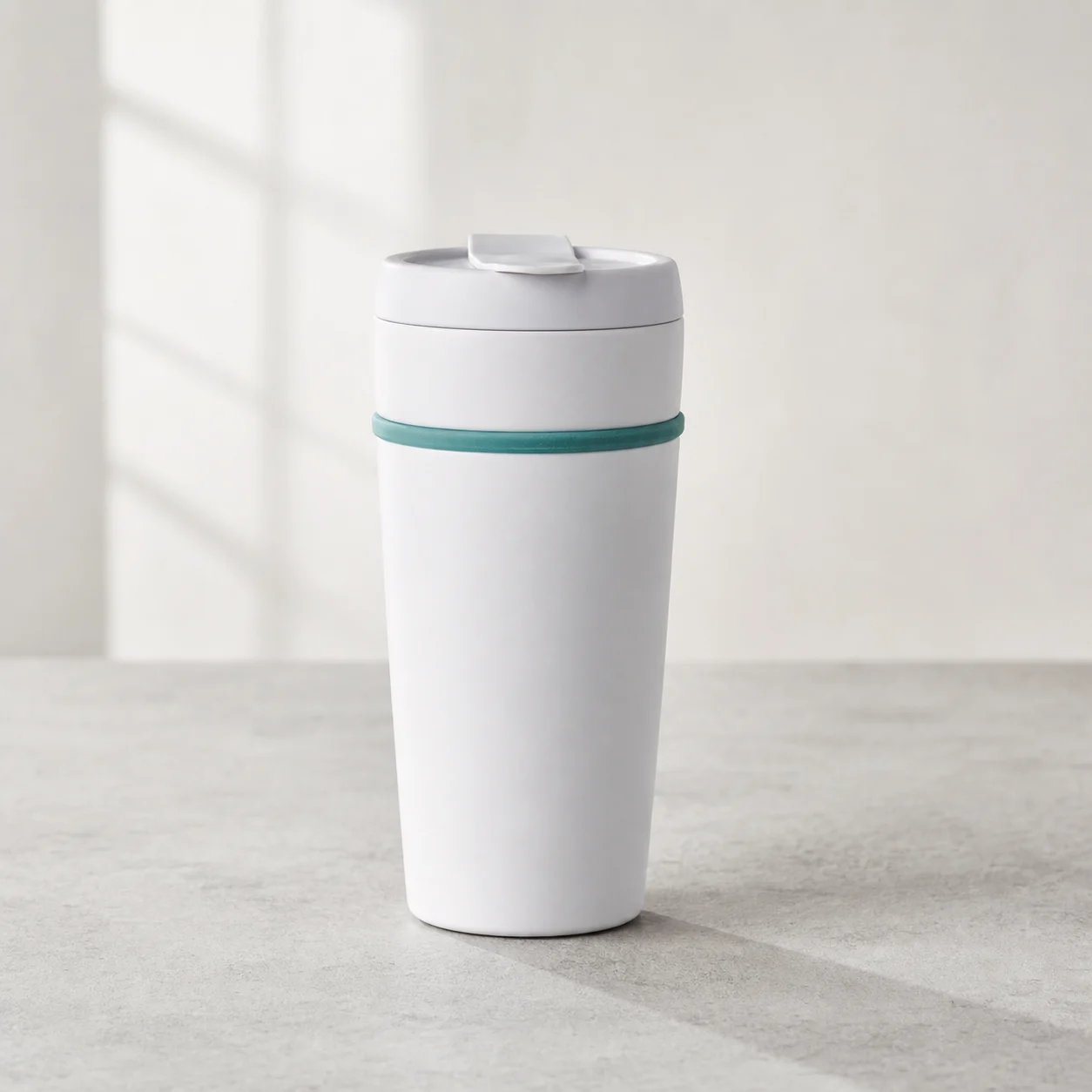
Nach der Bild-zu-Bild-Generierung kannst du mit Nano Banana 2, GPT image 2, Seedream 5 Lite, AI Image Editor, Hintergrundentfernung und Bild-Upscaling weiterarbeiten.
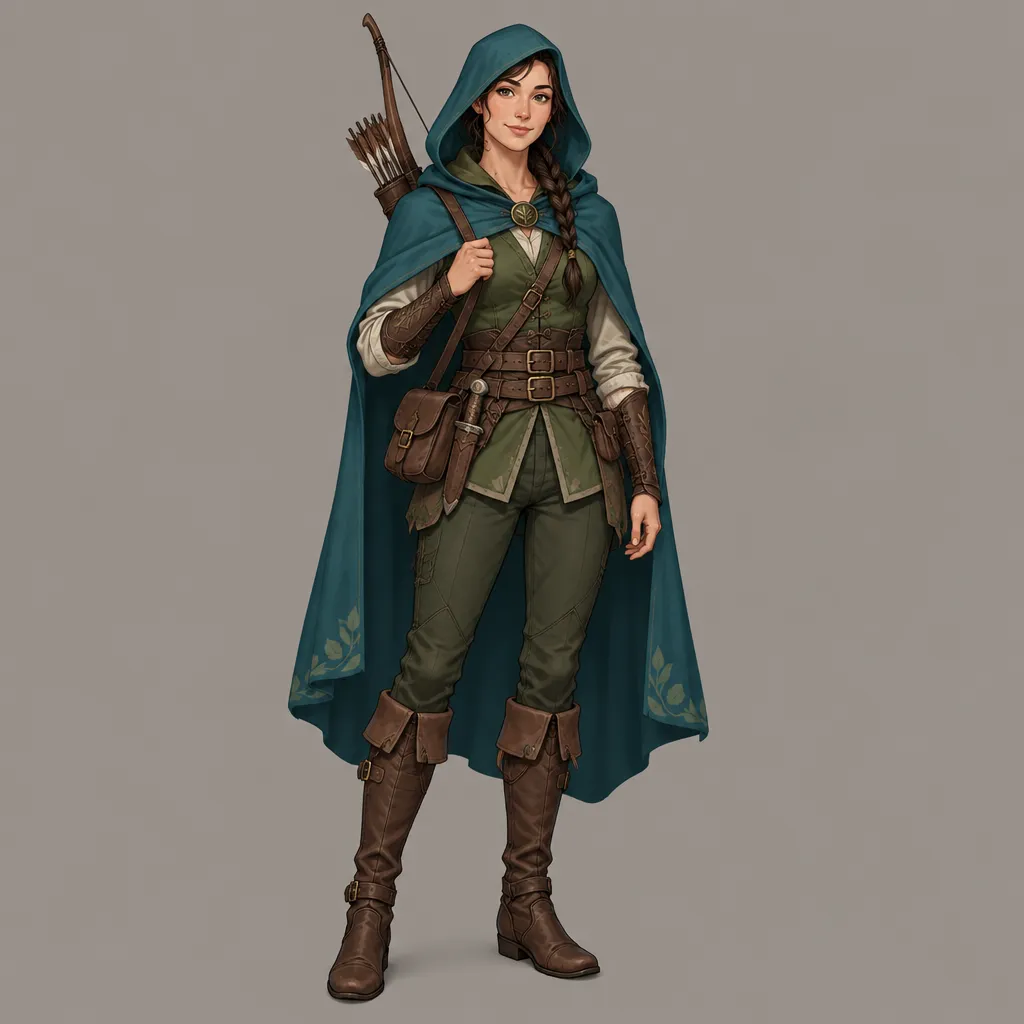
GPT Image 2.5 in AI Image Editor öffnen.
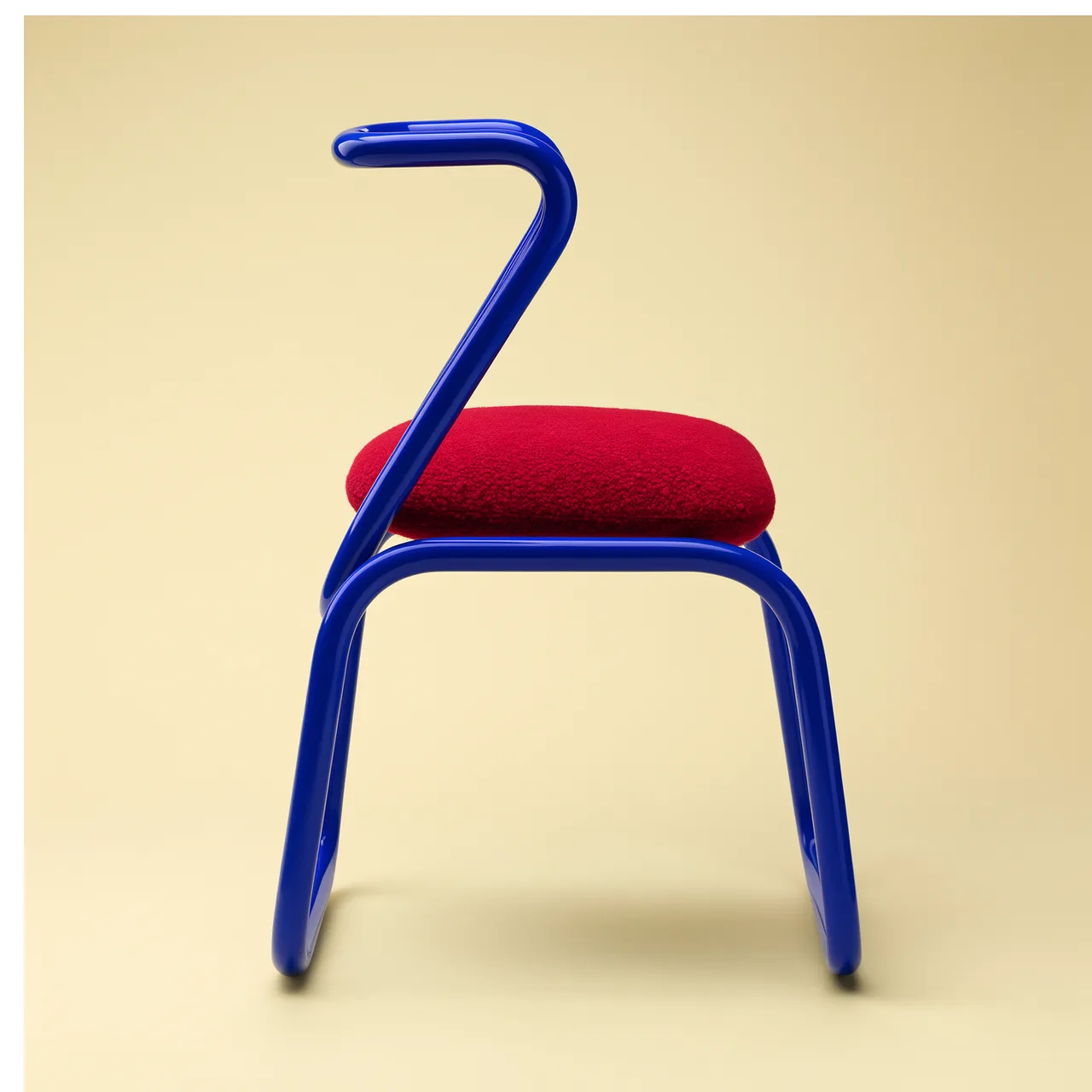
FLUX 3 Image in AI Image Editor öffnen.
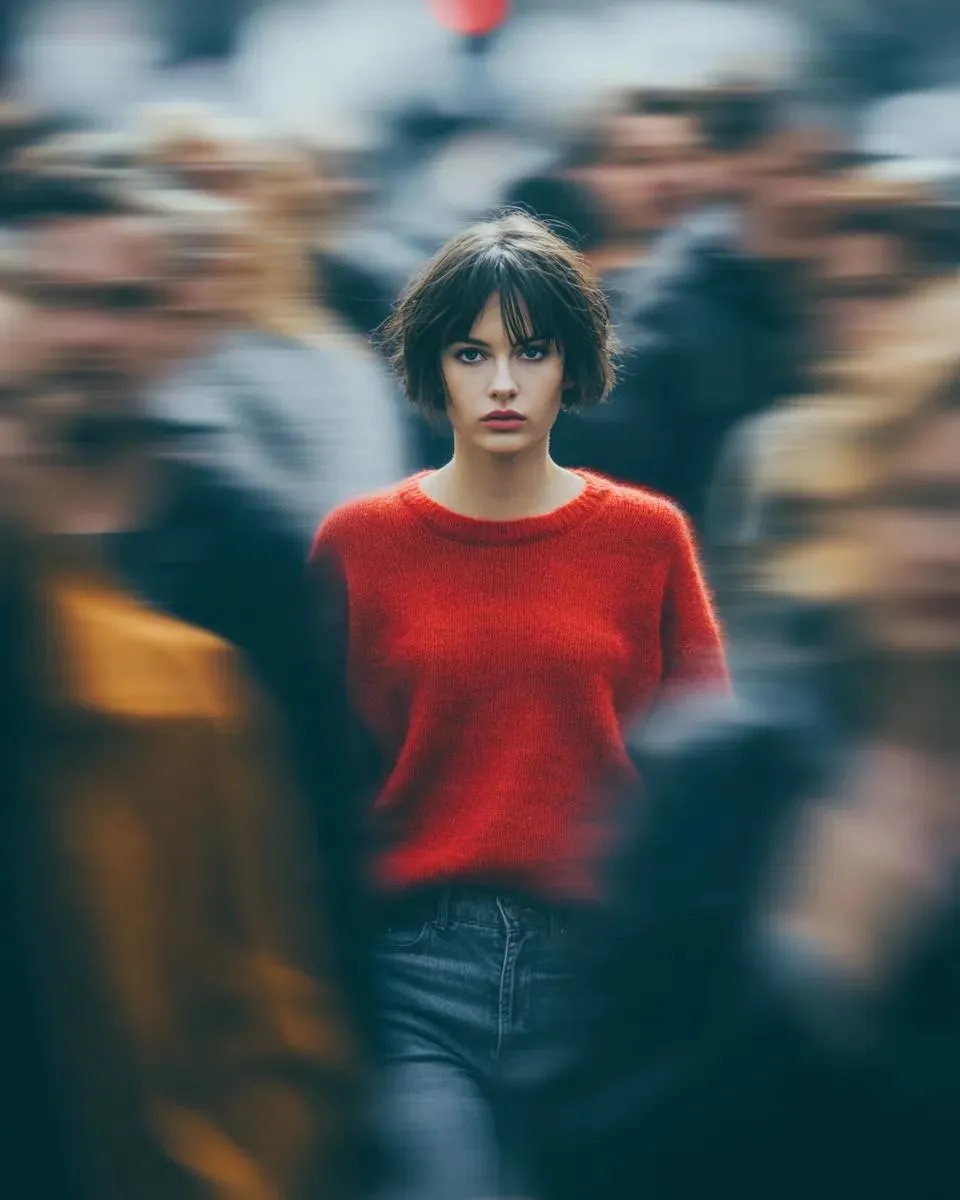
Seedream 5.0 Pro in AI Image Editor öffnen.
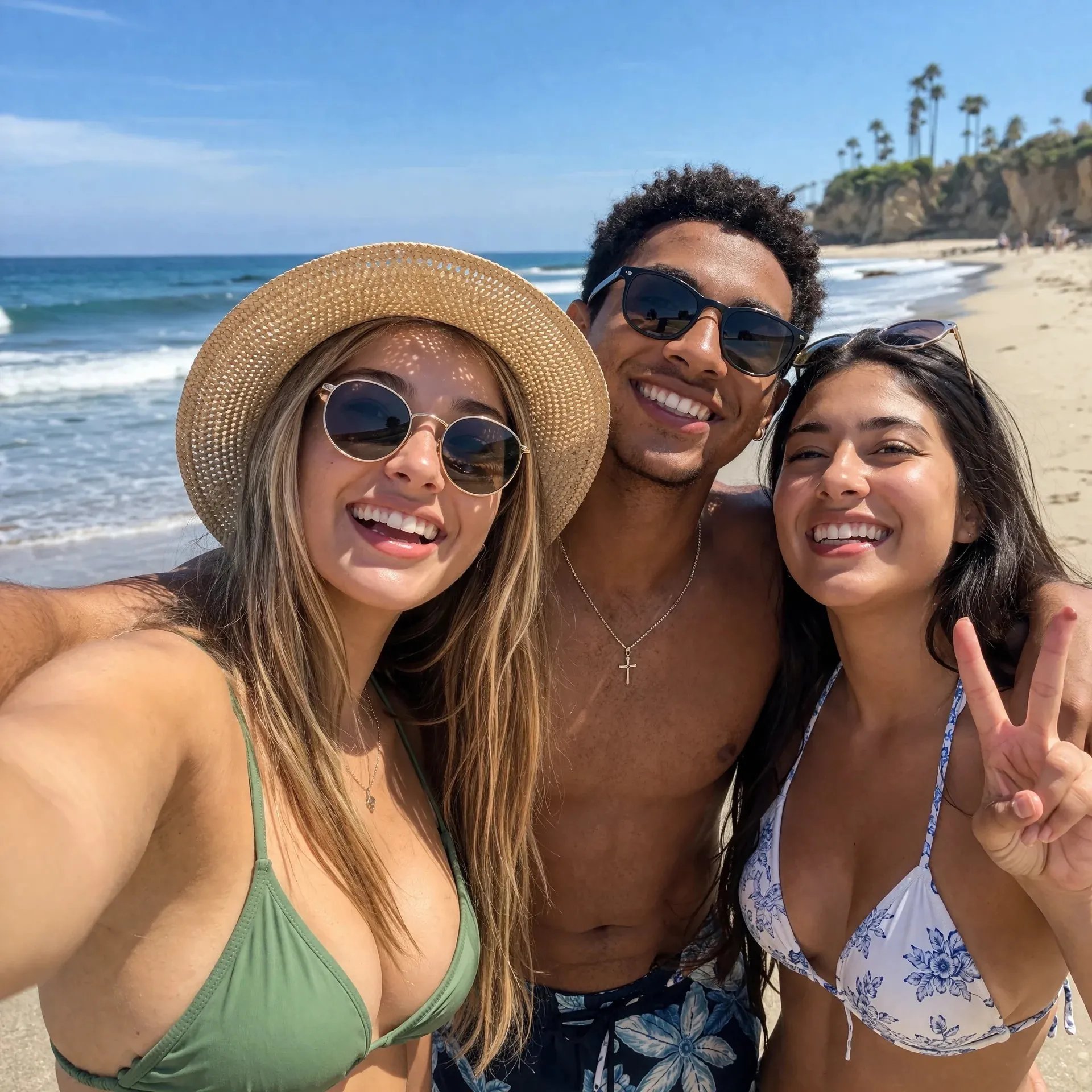
GPT image 2 in AI Image Editor öffnen.
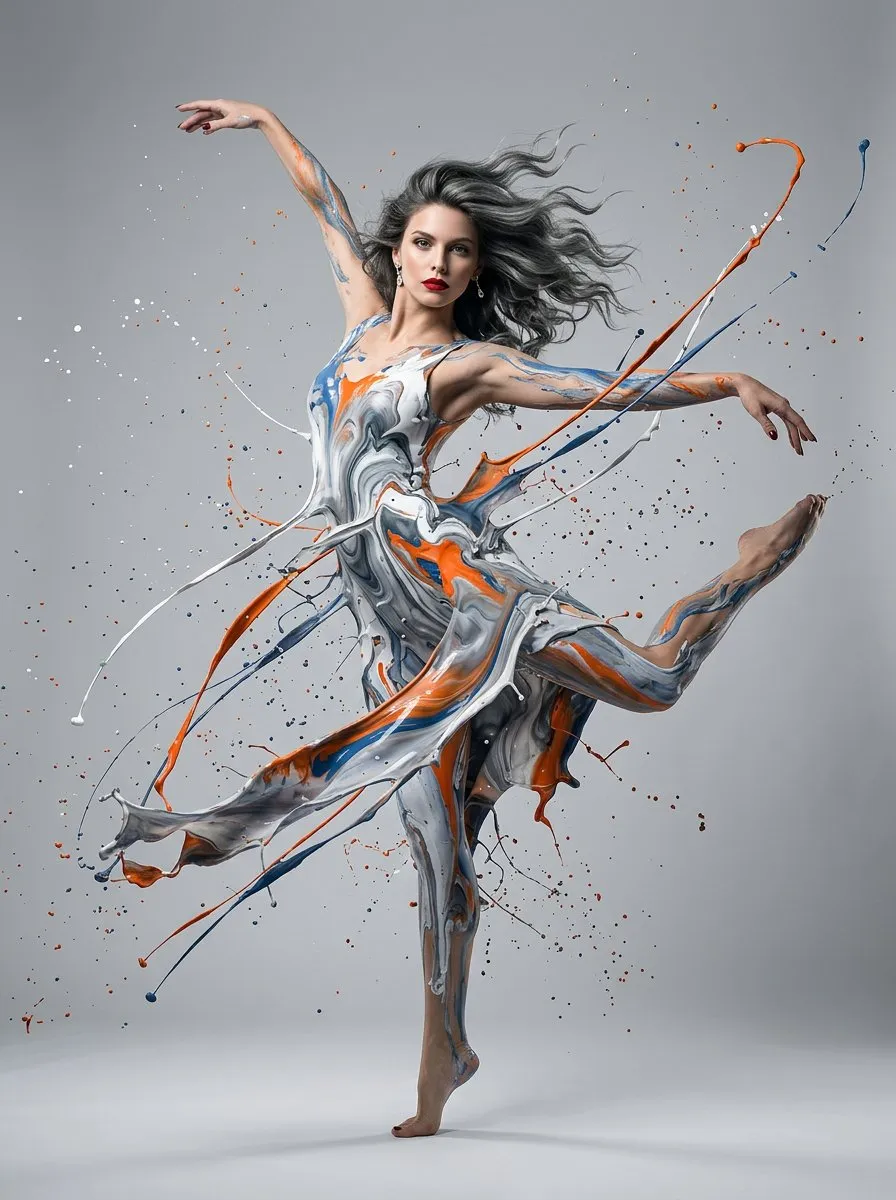
Nano Banana 2 in AI Image Editor öffnen.
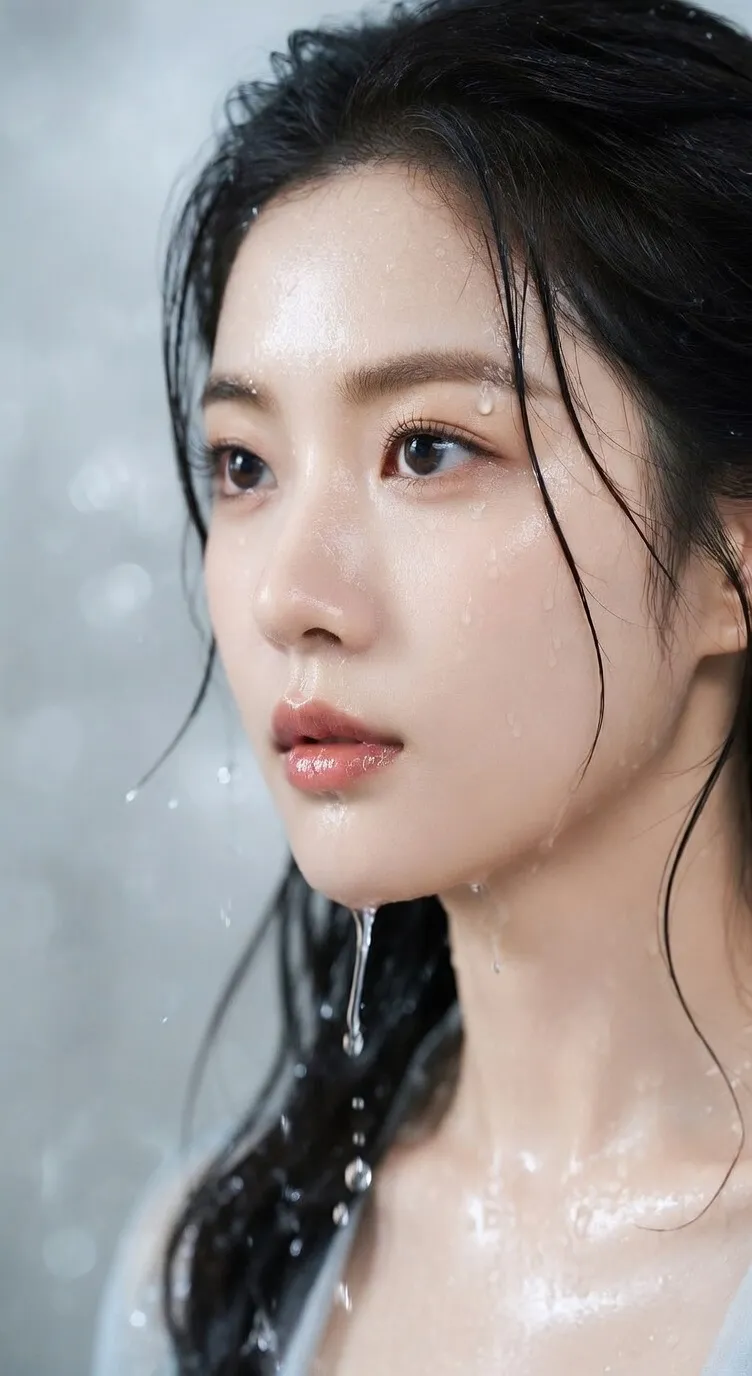
Seedream 5 Lite in AI Image Editor öffnen.
Die Image to Image Seite startet mit einem vorhandenen Bild: Lade Produktbild, Porträt, Skizze, Screenshot oder Layoutreferenz hoch und beschreibe, was erhalten bleiben und was sich ändern soll. Das Standardmodell ist Nano Banana 2 und eignet sich für Motiverhalt, Hintergrundwechsel, Stiländerung, Produktbild-Varianten und Social-Asset-Erweiterung.
Starte die Generierung mit einem hochgeladenen Bild, statt dich nur auf einen Textprompt zu verlassen.
Trenne Quellbilddetails, die konsistent bleiben müssen, von gewünschten Änderungen an Hintergrund, Stil, Objekt oder Licht.
Nano Banana 2 ist der Standard. Wechsle zu GPT image 2 oder Seedream 5 Lite, wenn ein anderes Bild-zu-Bild-Verhalten besser passt.
Wenn ein Referenzbild Motiv, Komposition oder Markenrichtung vorgibt, ist Bild-zu-Bild hilfreicher als reines Text-zu-Bild: Es verankert das Ergebnis am Original und erzeugt eine neue Szene, einen neuen Stil oder eine Marketingversion.
Lade ein oder mehrere Bilder als visuellen Kontext hoch, damit das Modell um Motiv, Komposition, Farbe, Material oder Layout herum generiert.
Nenne im Prompt Produktform, Personenidentität, Pose, Logo, Textur, Kanten, Farbe oder räumliche Beziehungen, die erhalten bleiben müssen.
Behalte das Motiv und ändere Hintergrund, Oberfläche, Szene, Licht, Material, Farbton, Saisonbezug oder Werbestimmung.
Nutze es, um Details hinzuzufügen, Störer zu entfernen, kleine Objekte zu ändern, die Komposition anzupassen oder eine veröffentlichungsreifere Version zu erzeugen.
Nano Banana 2 ist ein guter Standard für Bild-zu-Bild-Entwürfe; GPT image 2 passt zu komplexen Prompts und Referenzbearbeitung; Seedream 5 Lite ist nützlich für schnelle Varianten.
Nutze Text-zu-Bild ohne Quellbild, Hintergrundentfernung für reine Freisteller und Bild-Upscaling, wenn du eine schärfere finale Ausgabe brauchst.
Bild-zu-Bild verwandelt vorhandene Bilder in neue nutzbare Assets: Produktidentität erhalten, Aufnahmeumgebung ersetzen, visuellen Stil neu gestalten oder Skizzen und Screenshots zu vollständigen Bildern erweitern.
Nutze das ursprüngliche Produktfoto als Referenz und generiere ein neues Bild für Produktseiten, Anzeigen oder Social Posts, während das Kernerscheinungsbild erhalten bleibt.
Verwende möglichst ein Produktfoto mit vollständigem Motiv, klaren Kanten sowie sichtbaren Materialien und Schlüsseldetails.
Gib an, welche Form, Proportion, Farbe, Textur, welches Logo, welcher Anschluss, Knopf oder Verpackungstext nicht verändert werden darf.
Vergleiche Ausgabe und Quelle vor Nutzung auf Produktseiten oder in Anzeigen auf Produktidentität, Kanten und Detailabweichungen.
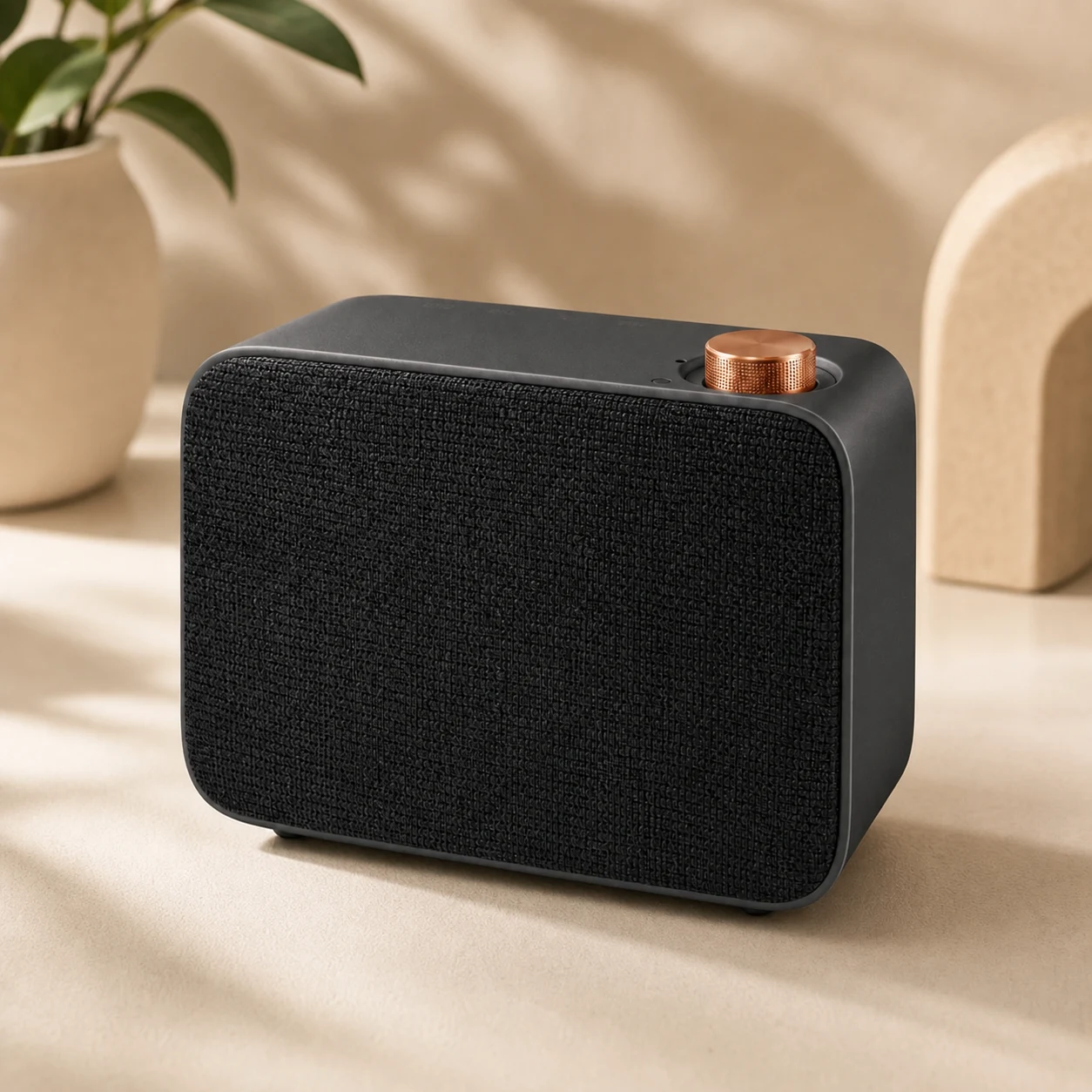
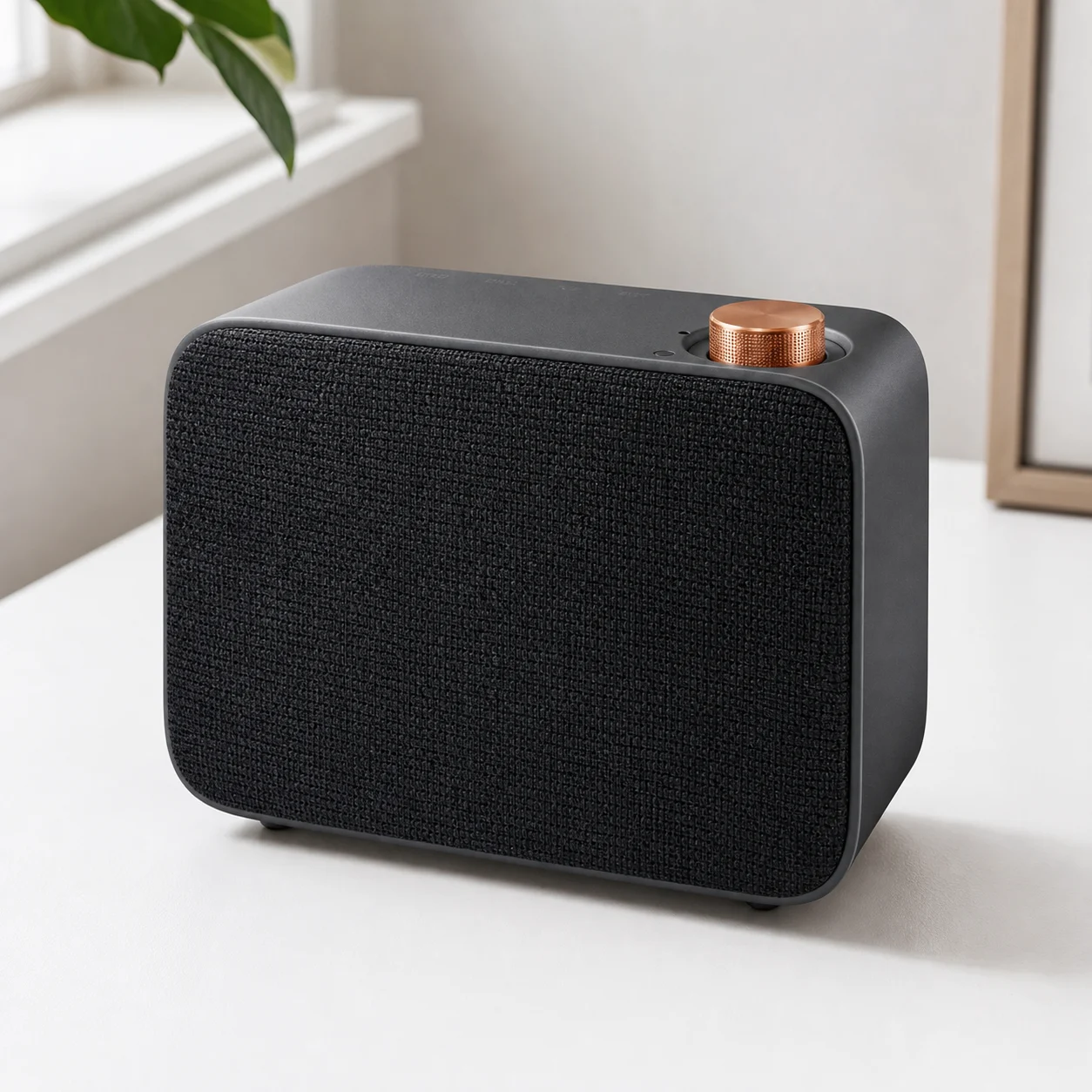
Setze das Motiv aus dem hochgeladenen Bild in eine neue Innen-, Außen-, Tisch-, Studio-, Saison- oder Werbeszene, ohne neu zu fotografieren.
Lass das Referenzbild Motivkontur, Pose, Maßstab, Winkel und Hauptkanten definieren.
Beschreibe Hintergrundumgebung, Lichtrichtung, Oberflächenmaterial, Tiefenschärfe, Farbton und Bildzweck.
Prüfe Schatten, Reflexionen, Kontaktkanten, Perspektive und den Gesamteindruck zwischen Motiv und neuem Hintergrund.
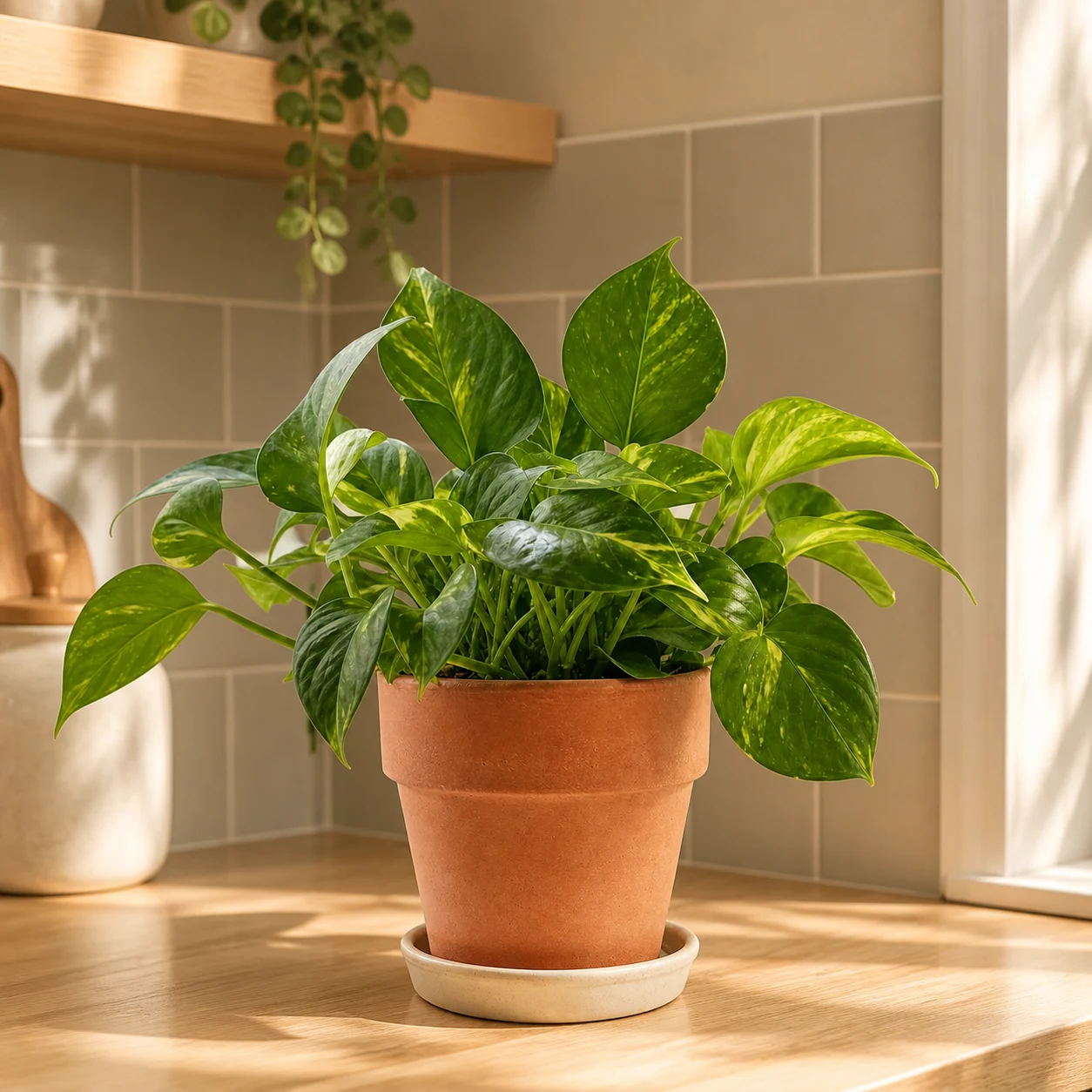
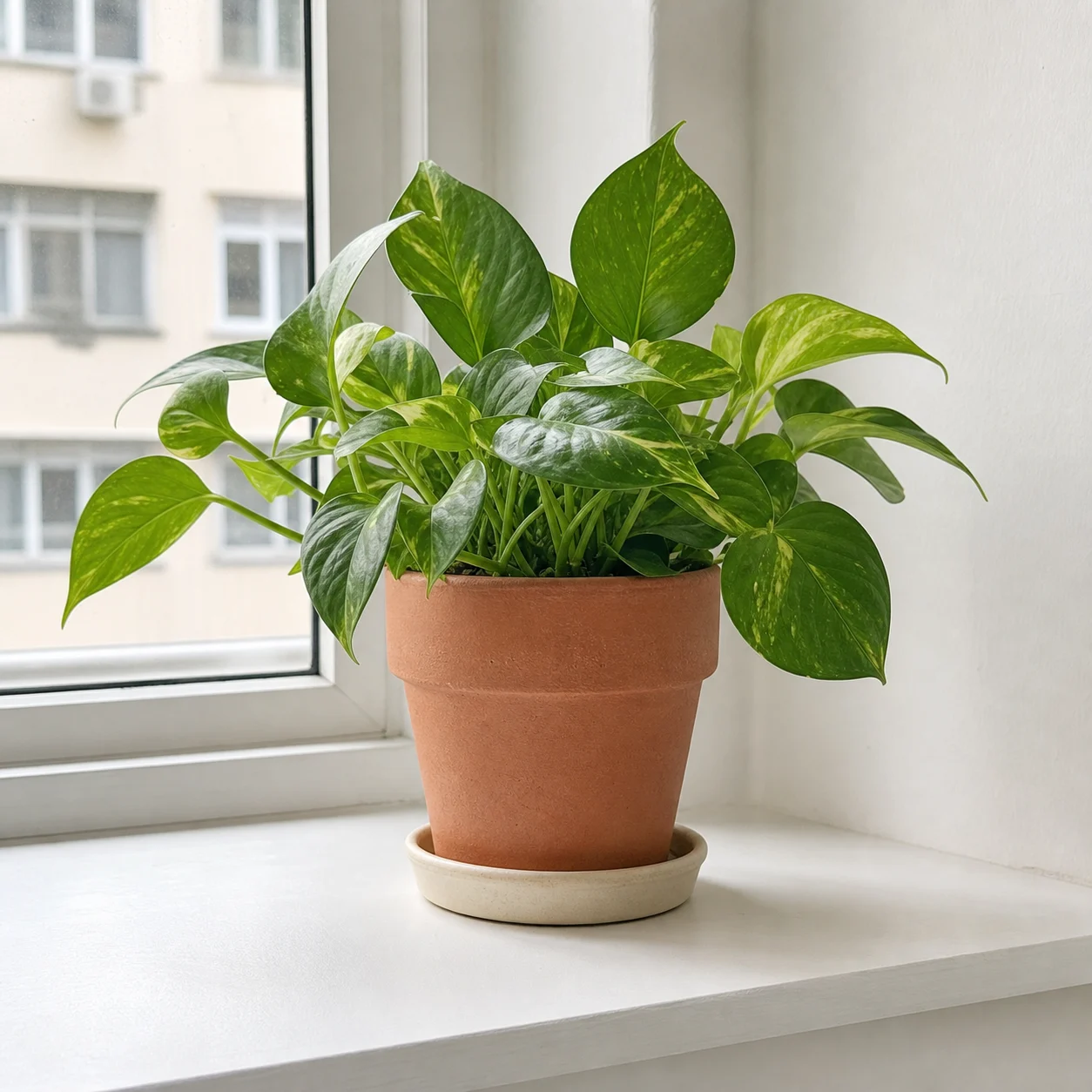
Behalte Komposition, Person, Objekt oder Layoutrichtung und teste ein neues Farbsystem, Material, Illustrationsstil, Licht oder Markenbild.
Starte mit Foto, Mockup, Skizze, Screenshot, Cover oder älterem Content-Bild.
Beschreibe die gewünschte Stiländerung und liste auf, was nicht abweichen darf, etwa Identität, Produktaussehen, Komposition oder Textbereiche.
Wenn Erhalt oder Veränderung nicht passen, ändere den Prompt, wechsle das Modell oder nutze das generierte Bild als nächste Referenz.
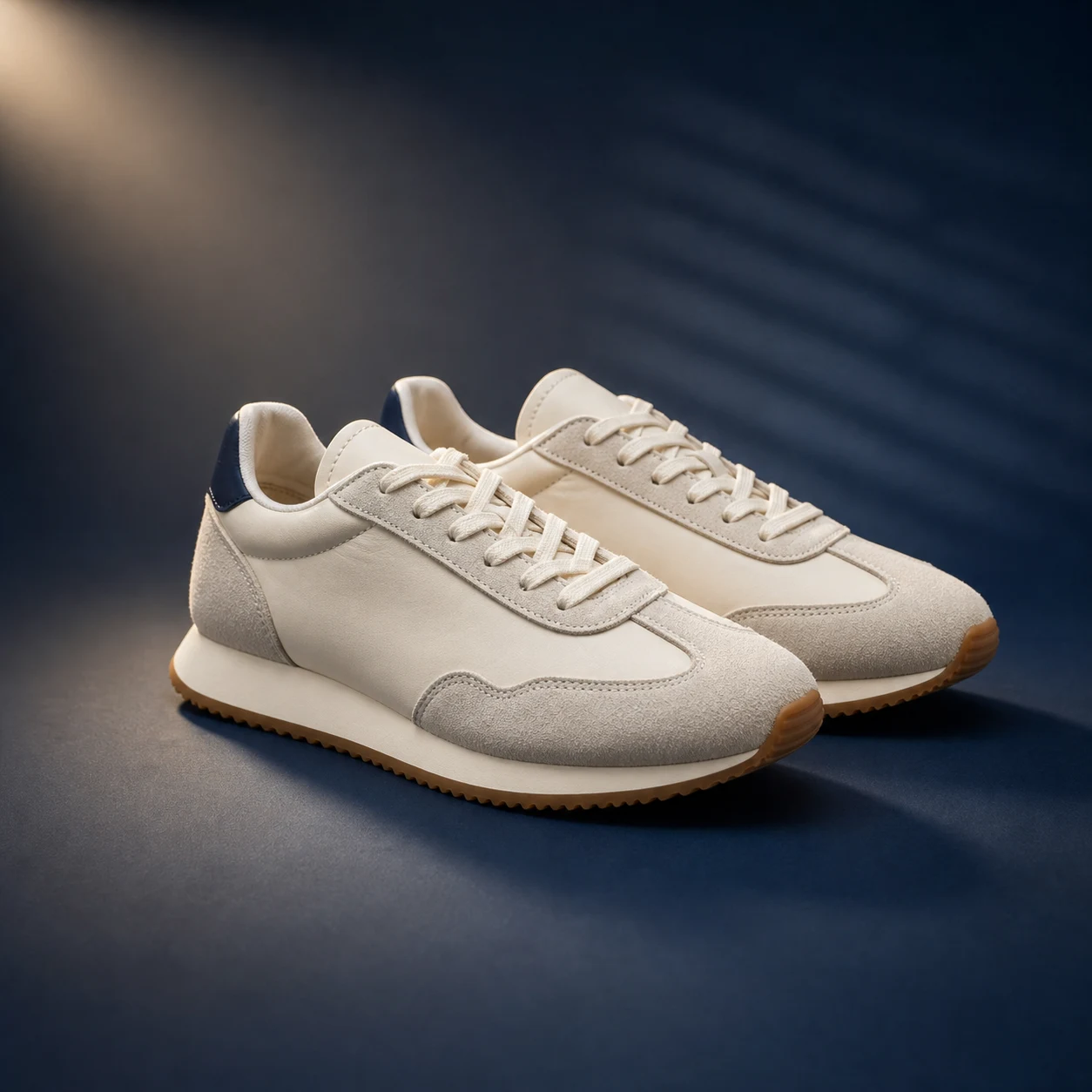
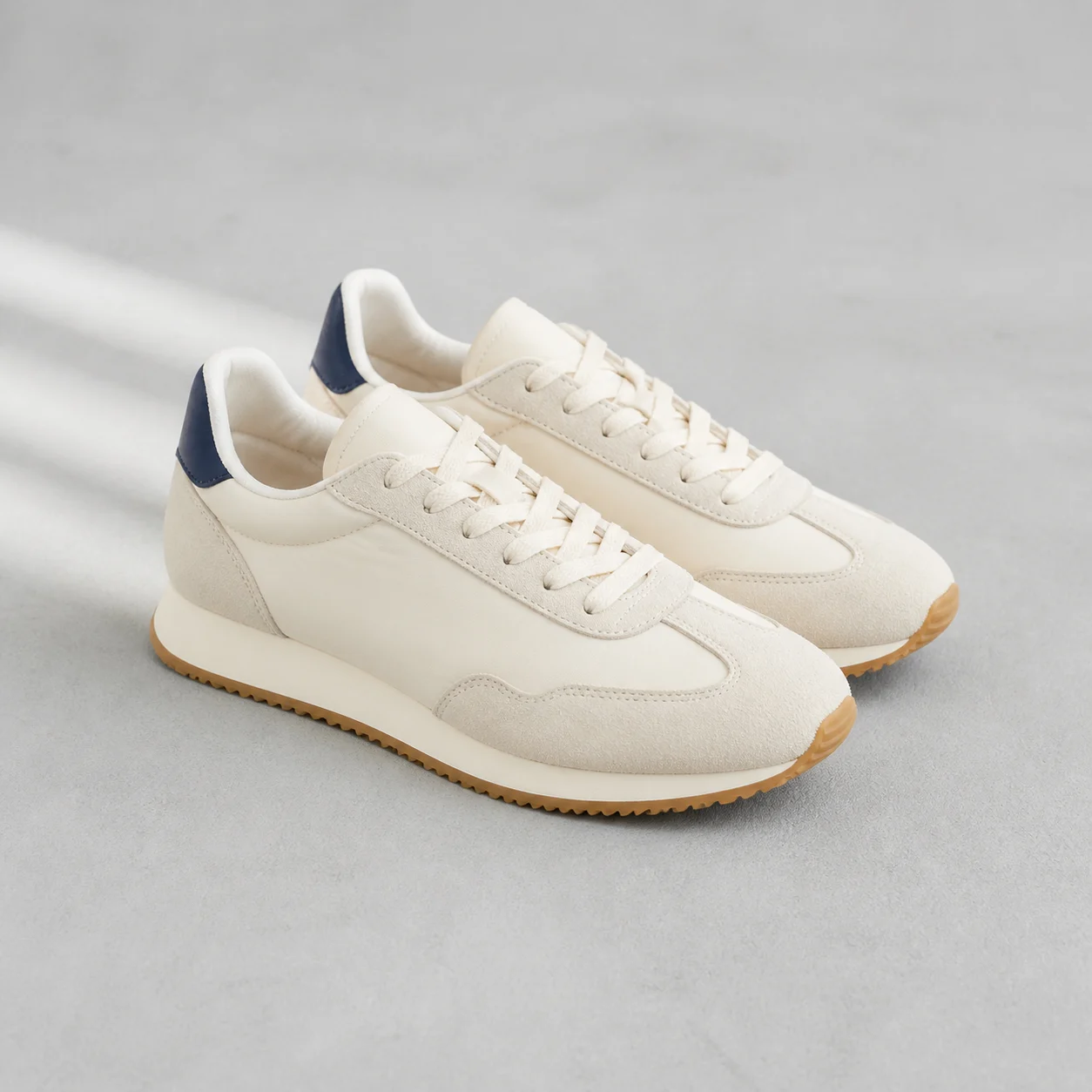
Füge Bilder hinzu, die Motiv, Produktidentität, Pose, Layout, Stil, Komposition oder Markenrichtung steuern sollen.
Trenne Details, die aus dem Quellbild bleiben müssen, von Änderungen an Hintergrund, Stil, Licht, Objekt, Material oder Szene.
Generiere zuerst mit dem Standardmodell Nano Banana 2 oder wechsle zu einem anderen Bildmodell mit Bild-zu-Bild-Unterstützung, dann vergleichen und verfeinern.
AI image to image ist ein Bildtool, bei dem hochgeladene Bilder das Ergebnis führen. Dein Prompt erklärt, welche Quelldetails erhalten bleiben und wie Hintergrund, Stil, Licht, Objekte oder Details verändert werden sollen.
Ja. Lade eine klare Referenz hoch und schreibe im Prompt ausdrücklich, dass Motividentität, Produktaussehen, Pose, Komposition, Farbe, Material und wichtige Details erhalten bleiben sollen.
Ja. Beschreibe neuen Hintergrund, Oberfläche, Raum, Licht und Bildzweck und fordere zugleich, dass Motivkontur, Proportionen und wichtige Quelldetails erhalten bleiben.
Diese Seite startet standardmäßig mit Nano Banana 2. Du kannst je nach Referenzanzahl, Verhältnis, Auflösung und Stilbedarf auch zu GPT image 2 oder Seedream 5 Lite wechseln.
Wenn du kein Referenzbild hast, nutze Text-zu-Bild. Wenn du nur einen Hintergrund entfernen willst, nutze Background Remover. Für mehr Schärfe oder Größe passt Image Upscaler besser.
Lade eine Referenz hoch, passe den Prompt an und erzeuge einen Edit.