
Kein Upload
Alle Pixel bleiben im lokalen Speicher Ihres Browsers – zero Servertransfer.
Auf dem Bild Rechtecke über sensible Details aufziehen. Drücken Sie die Leertaste oder Eingabetaste auf dem fokussierten Canvas, um ein Standardfeld zu setzen.
100 % lokal auf Ihrem Gerät. Keine Cloud-Speicherung, keine API-Übertragung.
Lokale Canvas-Vorschau
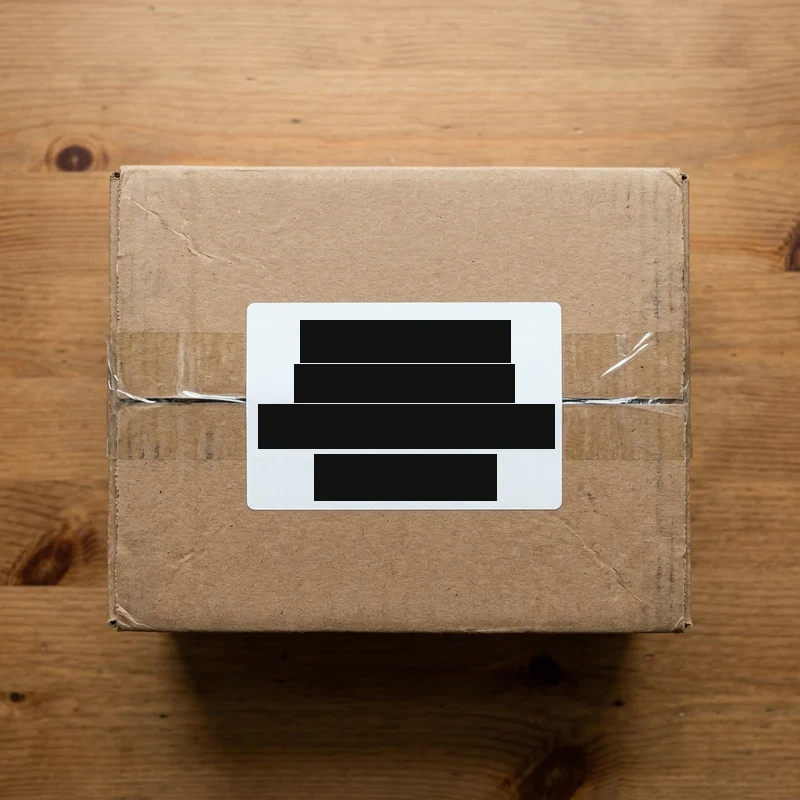
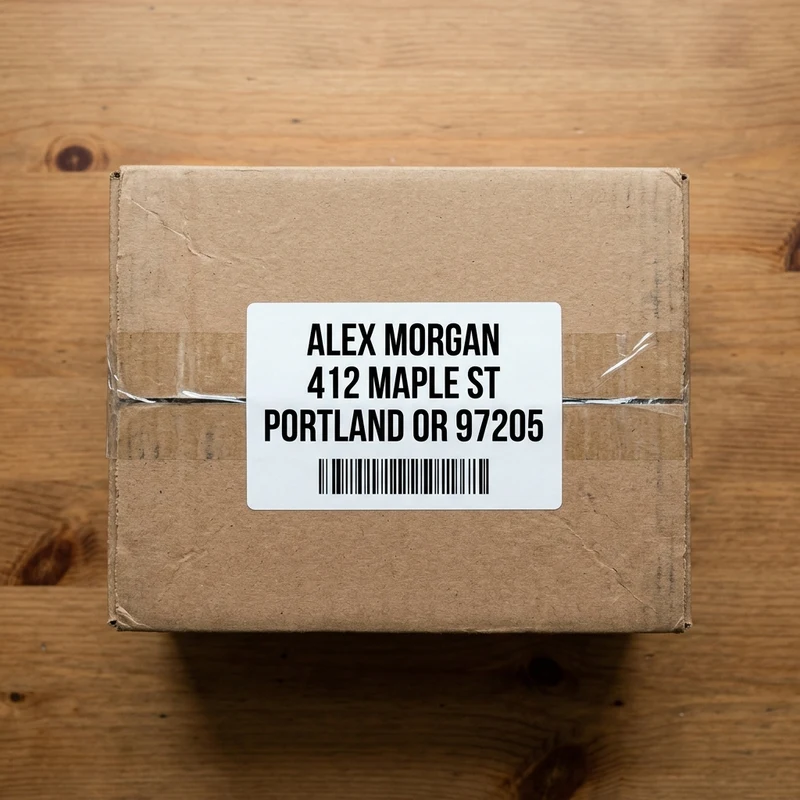
Weitere Werkzeuge zum Entfernen von Objekten oder zur freien Bildretusche.
Ziehen Sie Bereiche direkt auf dem Bild auf, wechseln Sie zwischen Schwärzung, Mosaik und Weichzeichner und exportieren Sie eine flache Bilddatei ohne Cloud-Upload.
Alle Pixel bleiben im lokalen Speicher Ihres Browsers – zero Servertransfer.
Wählen Sie blickdichtes Schwarz, grobes Mosaik oder Weichzeichner pro Kasten.
PNG, JPEG oder WebP überschreibt die markierten Bereiche dauerhaft.
Ideal für Versandetiketten, Ausweisfotos, Chat-Screenshots, Kennzeichen und Straßenaufnahmen.
Ihr Foto verlässt niemals Ihr Gerät; es finden weder API-Anfragen noch temporäre Server-Uploads statt.
Nutzen Sie harte schwarze Balken für Adressen oder verpixeln Sie Gesichter und schwenken auf Weichzeichner um.
Ziehen Sie beliebige Rechtecke auf oder fügen Sie per Leertaste Bereiche hinzu, nehmen Schritte zurück und prüfen Lücken live.
Jede Änderung wird direkt im Arbeitsspeicher gerendert – ohne Upload-Wartezeit, Konto oder Nutzungslimit.
Passen Sie Blockgröße und Weichzeichner-Radius flexibel an Gesichter, Schilder oder kleine Telefonnummern an.
Beim Download werden die verdeckten Pixel endgültig überschrieben – keine verdeckten Vektorebenen bleiben zurück.
Kombinieren Sie grobe Verpixelung für Passanten mit einem blickdichten Balken über dem Nummernschild.
Legen Sie Mosaik über Gesichter und einen schwarzen Balken direkt über das Kennzeichen.
Im exportierten PNG oder JPEG lassen sich die überdeckten Pixel nicht wieder rekonstruieren.
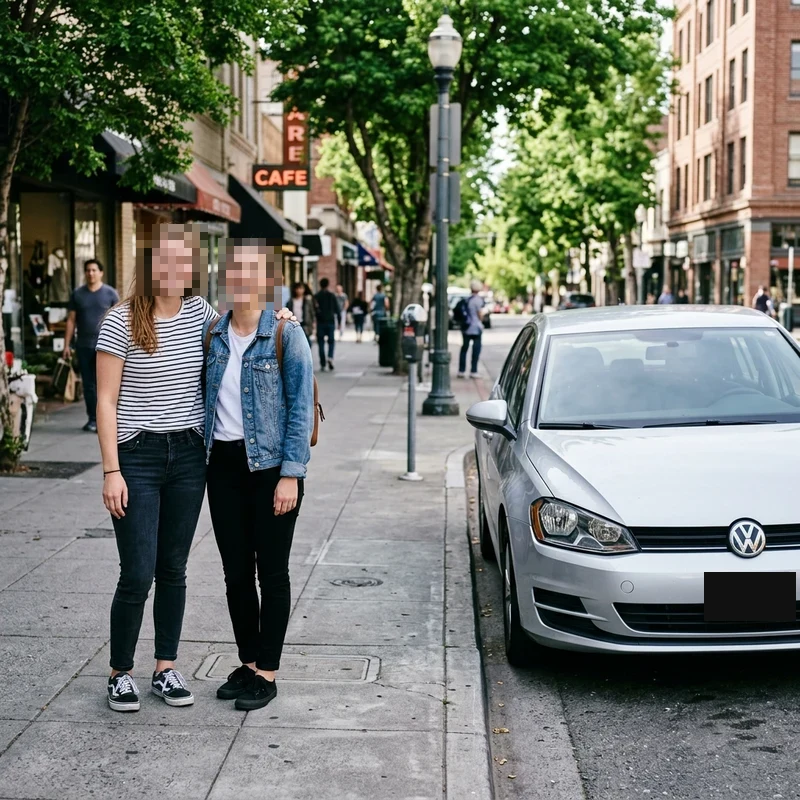
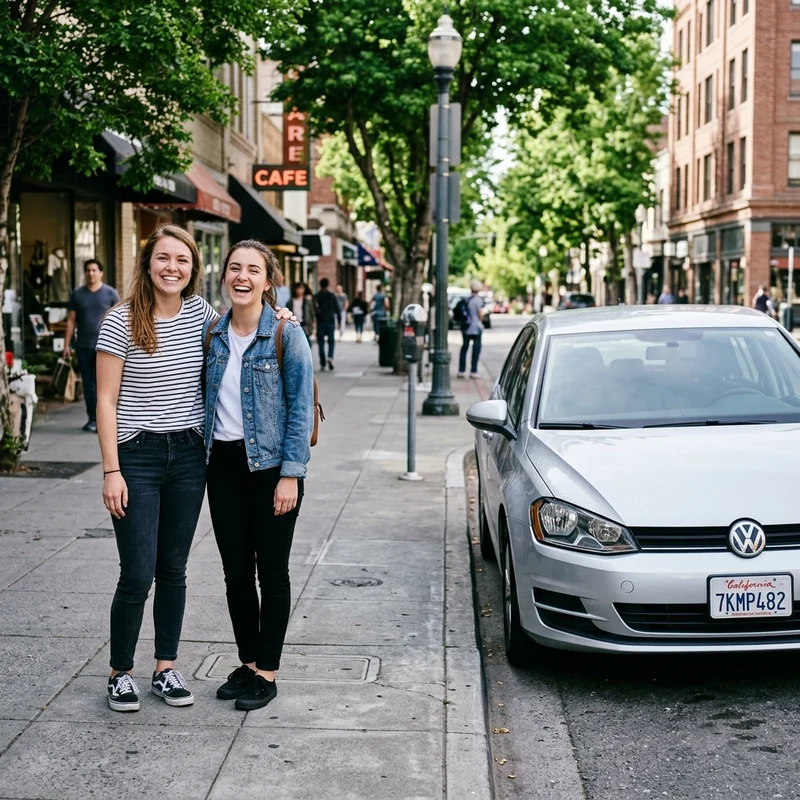
Decken Sie Mitgliedsnummern blickdicht ab und verwischen Sie Kontaktzeilen am unteren Rand vor dem Teilen.
Ziehen Sie den Rahmen knapp über Ober- und Unterlängen hinaus, damit keine Buchstabenreste sichtbar bleiben.
Schalten Sie per Klick zwischen Original und geschwärzter Ansicht um.
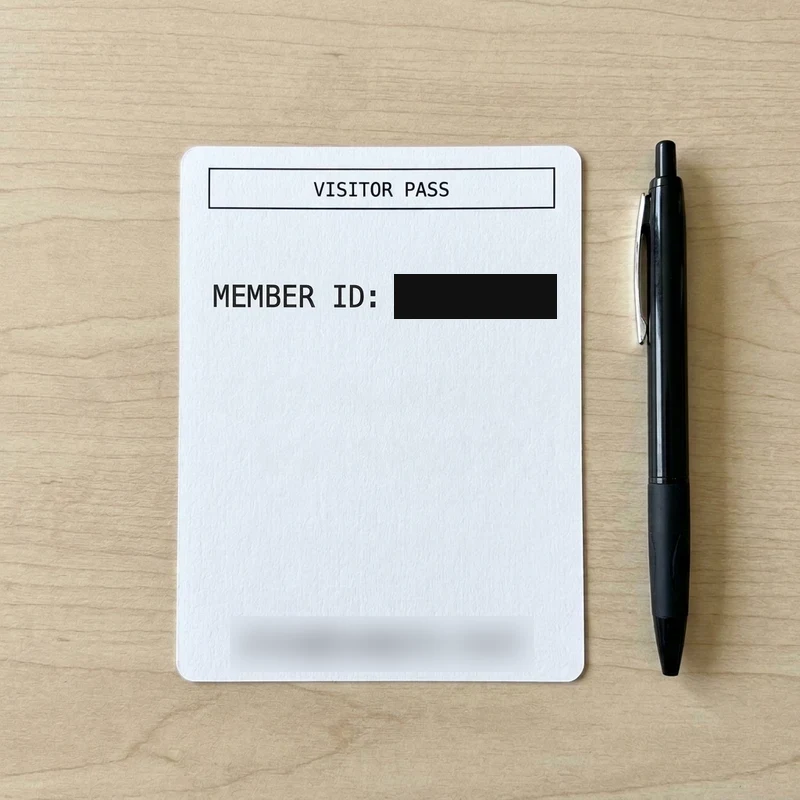
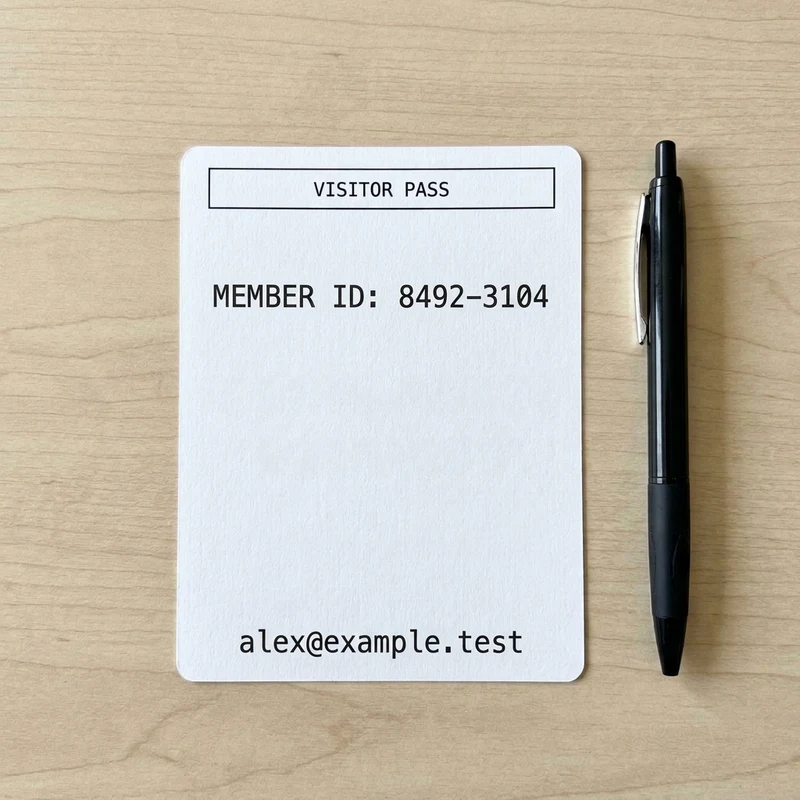
Laden Sie PNG-, JPEG- oder WebP-Dateien direkt in den lokalen Canvas.
Wählen Sie Balken, Pixel oder Weichzeichner und ziehen Sie die Bereiche auf.
Exportieren Sie das fertige Bild dauerhaft eingebrannt als PNG, JPEG oder WebP.
Nein. Das gesamte Werkzeug arbeitet lokal über den Canvas Ihres Browsers. Es werden keinerlei Bilddaten hochgeladen oder gespeichert.
Für Text, Namen, Adressen und QR-Codes empfehlen wir einen blickdichten schwarzen Balken, da Pixel- oder leichte Unschärfemuster bei viel Kontrast Restformen verraten können.
Öffnen Sie Ihre Datei im lokalen Canvas und verdecken Sie vertrauliche Stellen sofort.