
Gut erkennbare Vorlage
Nutze eine scharfe Grafik oder ein Shirtfoto mit sichtbarem Druck.
Vorschau
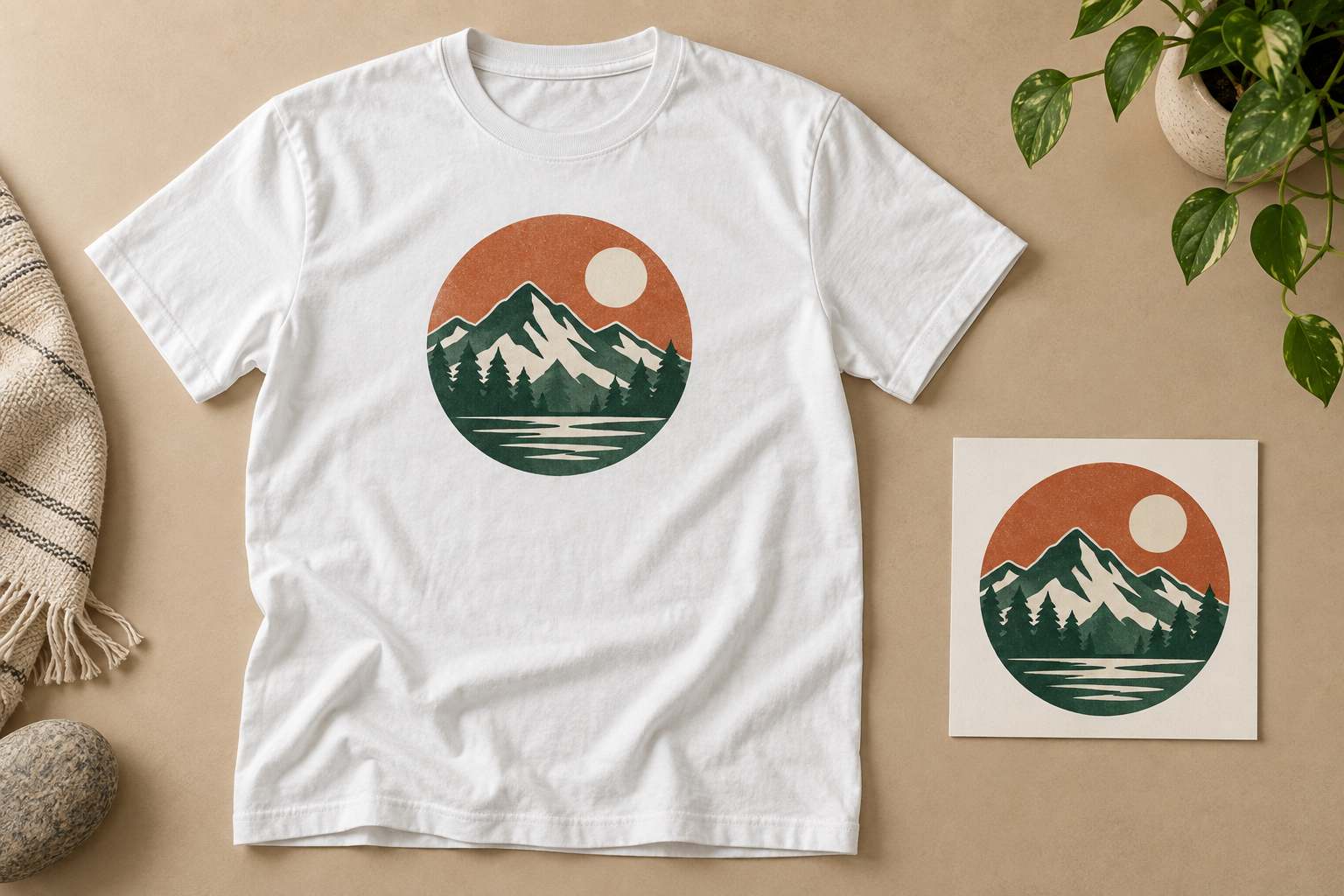
Entdecke verfügbare Bildmodelle oder nutze den Link zur Produktfotografie unten für weitere Katalogbilder.
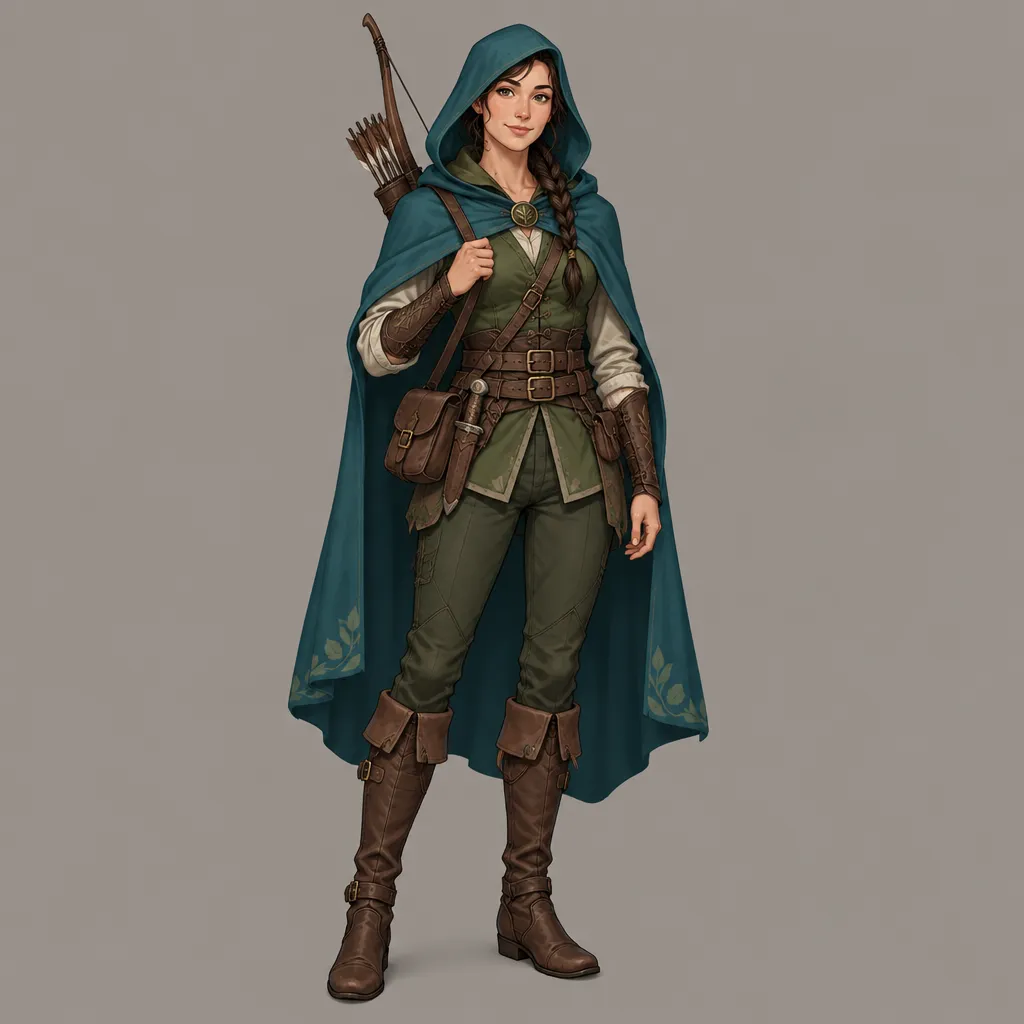
GPT Image 2.5 in AI Image Editor öffnen.
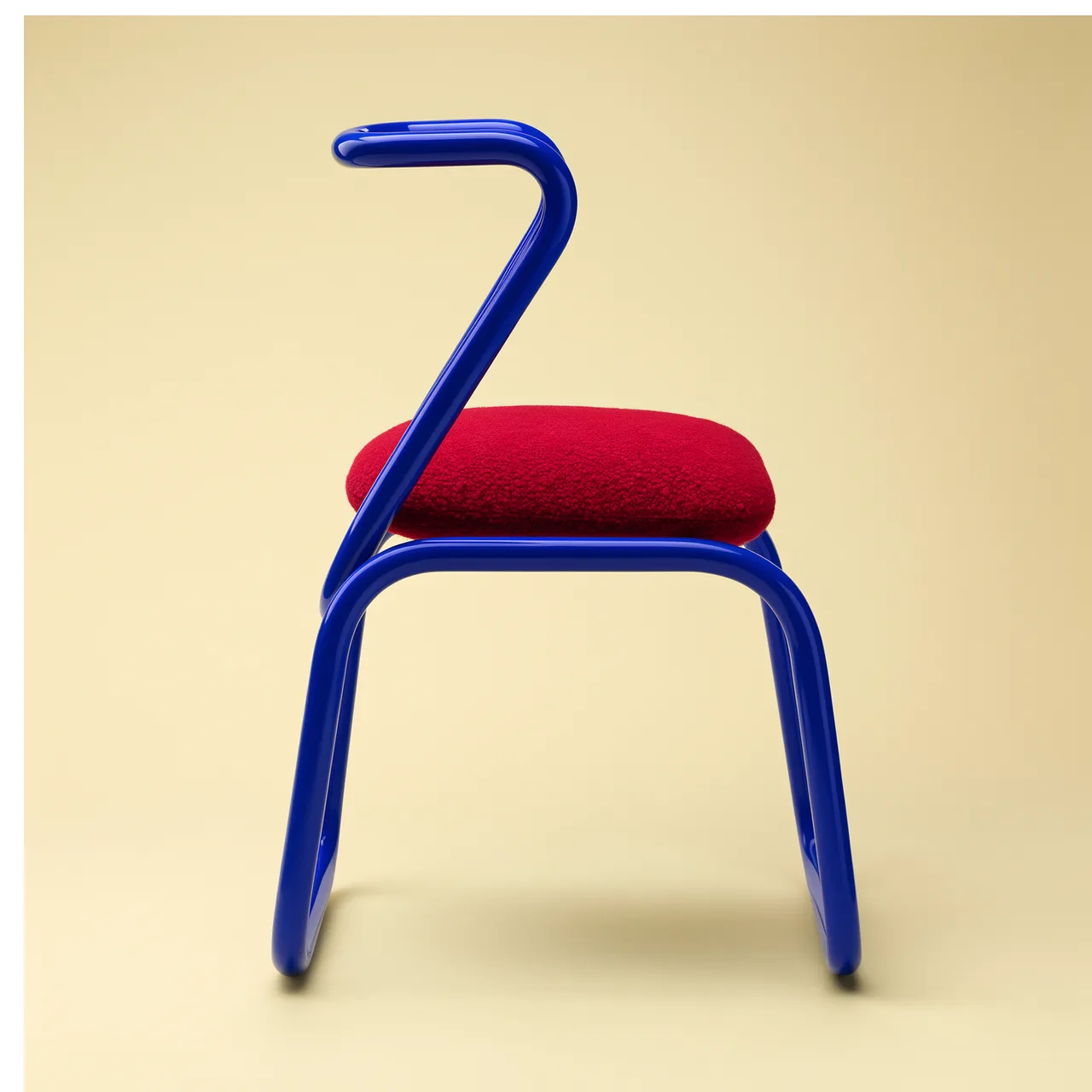
FLUX 3 Image in AI Image Editor öffnen.
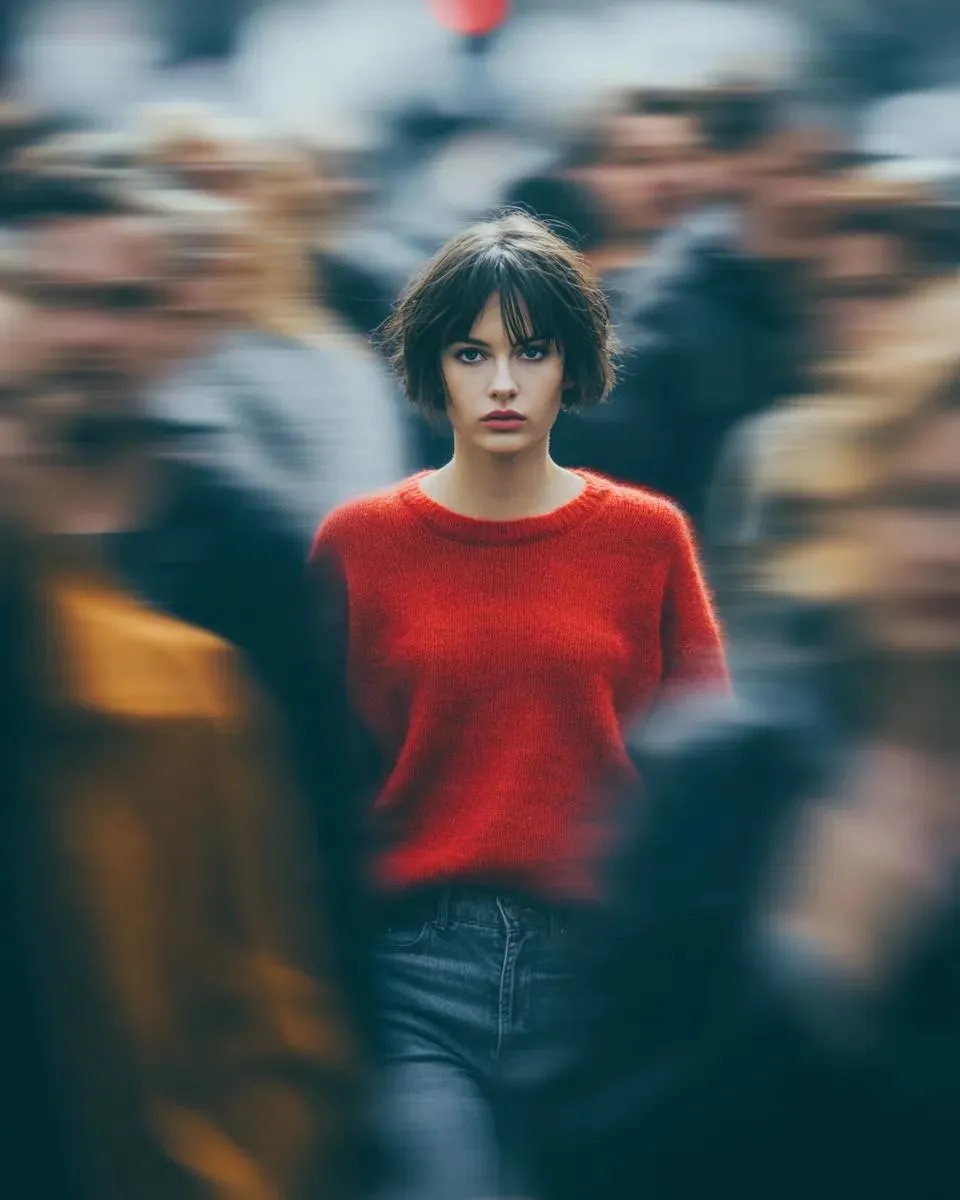
Seedream 5.0 Pro in AI Image Editor öffnen.
GPT image 2 in AI Image Editor öffnen.
Nano Banana 2 in AI Image Editor öffnen.
Seedream 5 Lite in AI Image Editor öffnen.
Lade eine Grafik oder ein Shirtfoto hoch und erstelle mit GPT image 2 ein Mockup. Wähle eine Beispielanweisung, beschreibe Farbe und Druckposition sowie eine flache oder getragene Darstellung, und prüfe das Design vor dem Download.
Nutze eine scharfe Grafik oder ein Shirtfoto mit sichtbarem Druck.
Nenne Farbe, Druckposition, Perspektive und Hintergrund.
Prüfe Schrift, Farben, Nähte und Druckgröße.
Eine klare Vorlage und ein bewusster Vergleich helfen bei einer brauchbaren Bekleidungsvorschau.
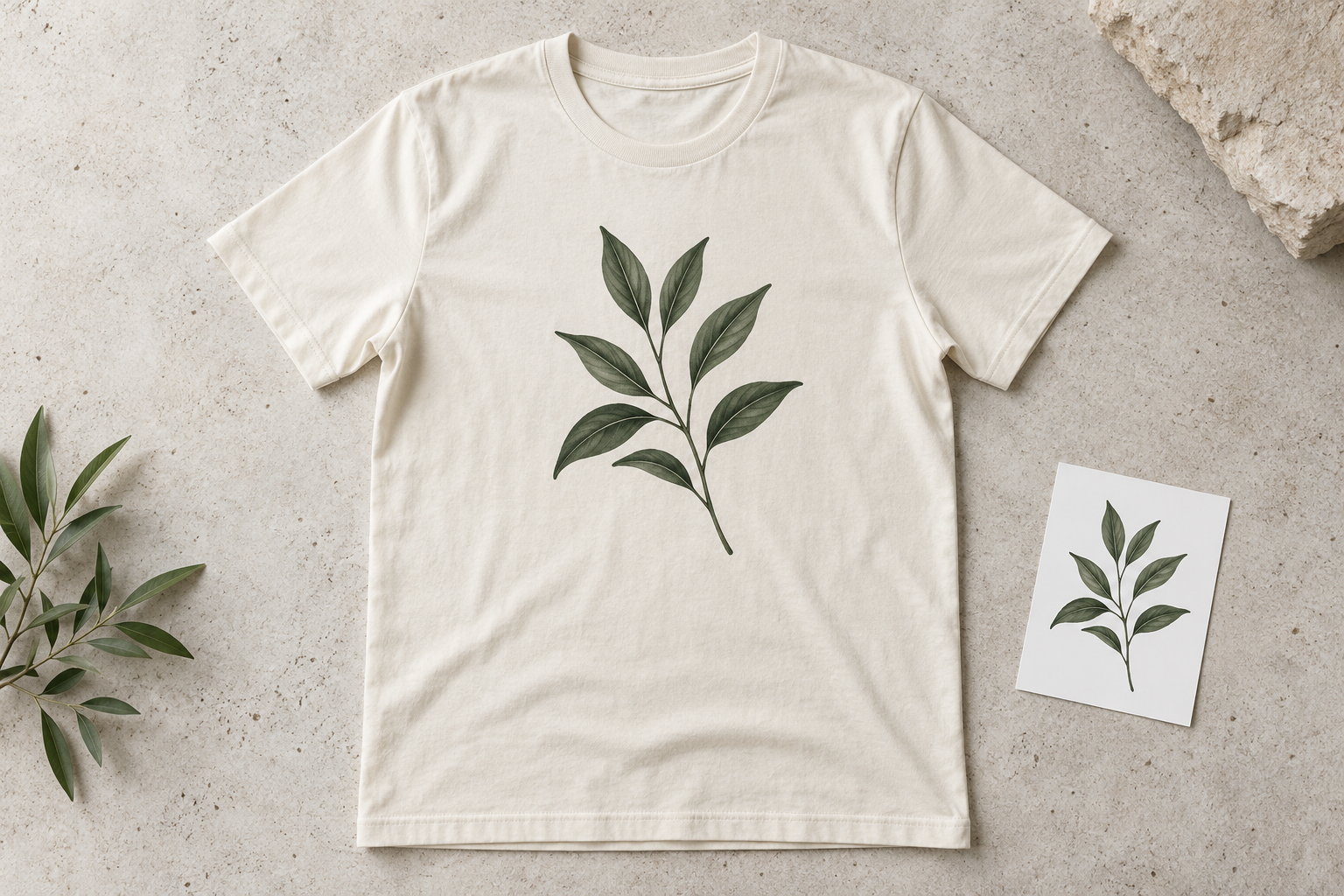
Nutze eine zugeschnittene Grafik für ein neues Shirt oder ein Foto des Kleidungsstücks, wenn Schnitt und Druck die Vorlage bilden sollen.
Beschreibe Baumwollstruktur, natürliche Falten, die Farbe des Kleidungsstücks und eine klare Vorderansicht. Hände und Gegenstände sollten das Motiv nicht verdecken.
KI kann kleine Texte und Formen verändern. Prüfe die Vorschau und verwende für Druck und Fertigung weiterhin die Originalgrafik.
Diese KI-Illustrationen zeigen mögliche Präsentationsstile, keine gemessenen Ergebnisse des Generators dieser Website. Eingabe, Anweisung, Modell und Einstellungen beeinflussen das tatsächliche Ergebnis.
Eine vollständige Vorderansicht macht das Motiv lesbar und erleichtert den Vergleich der Platzierung im Katalog.
Nenne Brustmitte, Shirtfarbe und gewünschten Abstand um das Motiv.
Vergleiche Druckproportionen, Kragen, Ärmel und Saum. Verwirf zusätzliche Nähte oder veränderte Schrift.
Ein getragenes Shirt zeigt, wie das Design mit Stofffalten und einer Studio- oder Alltagsszene zusammenspielt.
Bitte um eine Vorderansicht ab der Taille, entspannte Arme und einen schlichten Hintergrund.
Prüfe Verzerrungen auf der Brust und vergleiche alle Grafikelemente mit dem Original.
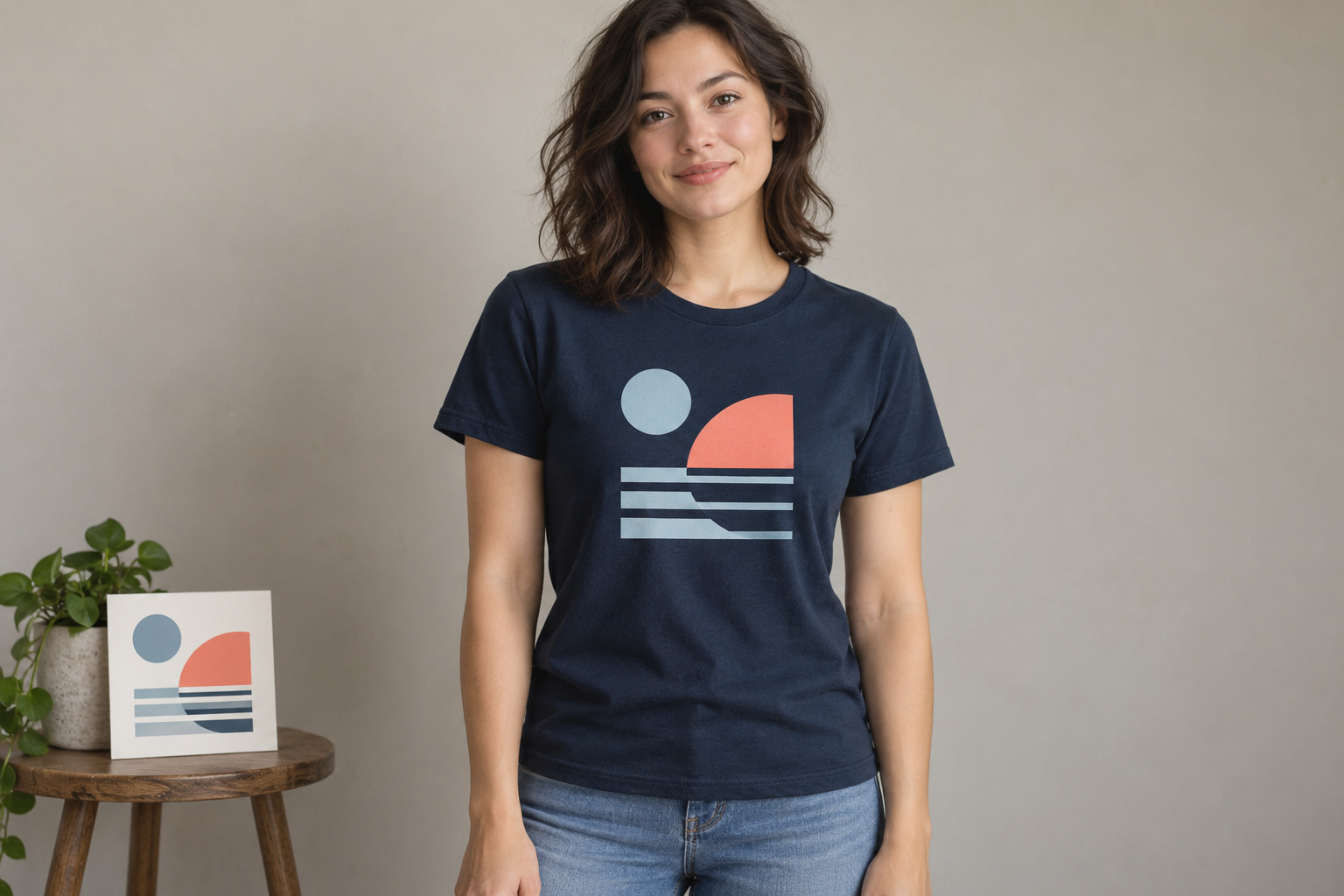
Wähle eine Grafik mit klaren Konturen oder ein Foto, auf dem das Kleidungsstück gut erkennbar ist.
Wähle ein Beispiel, ändere Farbe und Darstellung und prüfe vor dem Generieren die angezeigte Credits-Schätzung.
Prüfe Grafik und Shirt in voller Größe. Korrigiere bei Abweichungen die Anweisung und lade eine geprüfte Vorschau herunter.
Nutze eine scharfe Grafik, ein Logo oder ein Kleidungsfoto, das du verwenden darfst. Entferne unnötige Bildbereiche.
Eine exakte Wiedergabe ist nicht garantiert. Kleine Texte, Formen und Farben können sich ändern. Vergleiche das Ergebnis in voller Größe mit der Originalgrafik.
Das Ergebnis ist ein Vorschaubild, keine Ebenenvorlage, Vektordatei oder Fertigungsspezifikation. Nutze für die Produktion dein Original und die Vorgaben der Druckerei.
Die Generierung verbraucht Konto-Credits. Prüfe Schätzung und Guthaben vor dem Start; Testangebote richten sich nach deinem Konto.
Die Bilder sind separat mit KI erstellte Illustrationen möglicher Darstellungen. Sie sind kein Testbericht und keine Ergebnisgarantie für diesen Generator.
Nutze eine klare Vorlage, beschreibe das Shirt und vergleiche die Vorschau vor der Verwendung.